

Orientierung in Salisan
Lernen Sie Seitenleiste, Startseite, Suche, Patientenseiten, Agent und Benachrichtigungen kennen, damit Sie jede Aufgabe schnell erreichen.
Salisan zeigt jeder Person die Bereiche, die ihre Rolle zulässt. Eine Kollegin oder ein Kollege mit einer anderen Rolle sieht daher möglicherweise eine andere Seitenleiste. Diese Seite beschreibt die Oberfläche, die alle gemeinsam haben.
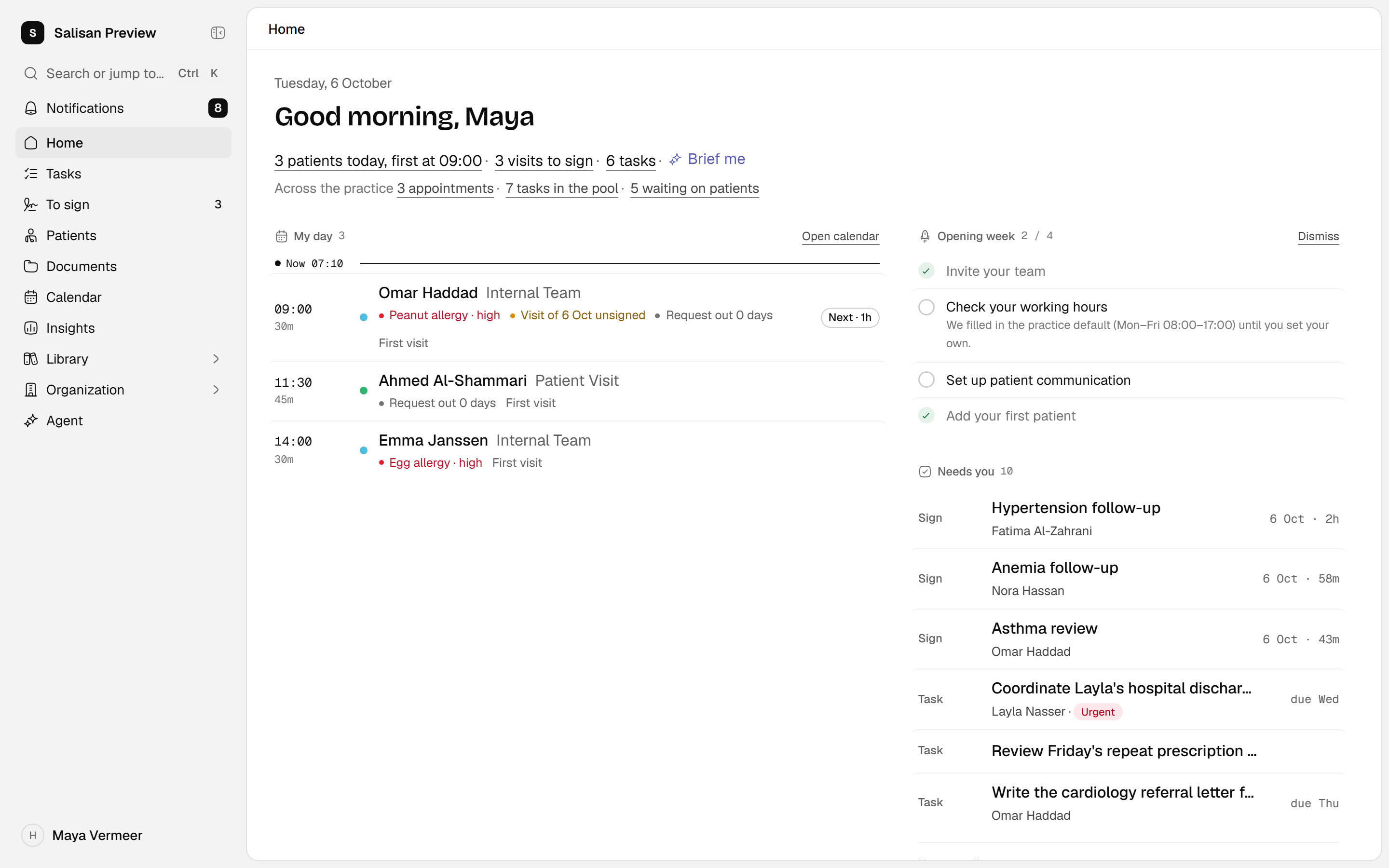
- Wechseln Sie zwischen Ihren Arbeitsbereichen.
- Beginnen Sie mit den Aufgaben auf Ihrer Startseite.
- Öffnen Sie das Kontomenü für Einstellungen und Hilfe.
Englische Oberfläche · fiktives Beispiel
Screenshot in voller Größe öffnenDie Seitenleiste verwenden
Die Seitenleiste listet zuerst die Bereiche auf, die Sie täglich nutzen. Möglicherweise sehen Sie nicht jede der folgenden Zeilen.
- Startseite: Ihr Tag und die Arbeit, die auf Sie wartet.
- Kalender: Termine und Arbeitszeiten.
- Patienten: die Patientenliste und die Akte jedes Patienten.
- Aufgaben: Arbeit, die Ihnen, Ihren Teams oder noch niemandem zugewiesen ist.
- Zum Unterschreiben: Konsultationen, die Sie begonnen und noch nicht unterschrieben haben. Die Zeile erscheint nur, solange es welche gibt.
- Dokumente: die gemeinsamen Dokumente und Ordner der Praxis.
- Agent: der KI-Chat, der unten beschrieben wird.
Die Bereiche, die Sie seltener öffnen, liegen unter Verwaltung: Analysen, Bibliothek, Veröffentlichen und Organisation. Die Bibliothek enthält Formulare, Berichtsvorlagen und E-Mail-Vorlagen. Wenn Sie sie nicht öffnen können, zeigt die Zeile stattdessen Marktplatz. Veröffentlichen erscheint nur, wenn Sie zu einem Herausgeber gehören, und Organisation ist für Inhaber und Administratoren. Wählen Sie Verwaltung, um die Gruppe zu öffnen oder zu schließen. Sie öffnet sich von selbst, solange Sie auf einer ihrer Seiten sind.
Oben steht die Suchzeile. Benachrichtigungen mit der Zahl ungelesener Meldungen steht unten über Ihrem Namen. Ihr Name öffnet Ihre Einstellungen, Hilfe & Unterstützung und Abmelden. Welche Zeilen Sie sehen, erklärt Rollen und Zugriff.
Mit der Startseite beginnen
Die Startseite öffnet sich zuerst. Eine Reihe von Schaltflächen unter der Begrüßung startet die häufigen Aufgaben: Termin buchen, Neuer Patient, Neue Aufgabe und Den Agent fragen. Eine Schaltfläche fehlt, wenn Ihre Rolle diese Aufgabe nicht ausführen kann. Darunter listet Benötigt Ihre Aufmerksamkeit Aufgaben, zu unterschreibende Konsultationen und Warnungen auf, und Mein Tag listet Ihre Termine auf. Wenn Ihre Rolle es vorsieht, zeigen weitere Abschnitte den Stand der gesamten Praxis. Wählen Sie neben einem Termin Konsultation starten, um mit der Dokumentation zu beginnen. Startseite erklärt jeden Abschnitt.
Suchen und springen
Drücken Sie Strg+K unter Windows oder Cmd+K unter macOS oder wählen Sie in der Seitenleiste Suchen oder öffnen…. Geben Sie mindestens zwei Buchstaben des Namens eines Patienten ein, um ihn zu finden. Die Suche springt auch zu Seiten und startet häufige Aktionen, etwa Neuer Termin, das den Kalender buchungsbereit öffnet. Auf dem Smartphone nutzen Sie die Suchschaltfläche oben auf der Seite.
Die Suche folgt Ihren Zugriffsrechten. Ein Patient, den Sie nicht öffnen können, erscheint nicht, und ihn erneut anzulegen erzeugt ein Duplikat. Wenden Sie sich stattdessen an einen Administrator (siehe Rollen und Zugriff).
Die Akte eines Patienten lesen
Beim Öffnen eines Patienten sehen Sie die Seite Akte: Allergien, Behandlungsteam, nächster Termin, Diagnosen, Medikamente, Messwerte und Formulare. Daneben gibt es weitere Seiten: Konsultationen, Dokumente und Dateien, Aufgaben, Behandlungspläne, E-Mails, Anfragen und Verlauf. Hat Ihre Rolle keinen klinischen Zugriff, werden Konsultationen und Behandlungspläne nicht aufgeführt.
In der Patientenleiste beginnt Konsultation starten mit einem Klick eine Konsultation, und der Pfeil daneben wählt eine andere Konsultationsart. Mit Neu schreiben Sie ein Dokument, laden eine Datei hoch, buchen einen Termin, schreiben eine E-Mail, senden ein Formular oder fügen einen Eintrag hinzu, etwa eine Allergie, eine Diagnose, ein Medikament oder einen Messwert. Was eine Konsultation, ein Entwurf und eine unterschriebene Notiz jeweils bedeuten, erklärt Gespeichert, erfasst und unterschrieben.
Den Agent fragen
Wählen Sie Agent in der Seitenleiste, um zu chatten, oder nutzen Sie Den Agent fragen auf der Startseite oder in der Patientenliste. Der Agent entwirft Texte und bereitet Arbeit vor. Bevor er etwas sendet oder bucht, fragt er Sie. Siehe Der Agent und Sie.
Benachrichtigungen prüfen und Hilfe erhalten
Benachrichtigungen unten in der Seitenleiste zeigt die Zahl ungelesener Meldungen und öffnet eine kurze Liste. Posteingang öffnen führt zur vollständigen Seite, auf der Sie Alle als gelesen markieren wählen können. Benachrichtigungen erklärt, was sie auslöst.
Wählen Sie Hilfe & Unterstützung im Menü unter Ihrem Namen, um den Support zu erreichen. Zeiten im Arbeitsbereich folgen der Zeitzone Ihres Browsers. Prüfen Sie sie daher, wenn Sie in einem anderen Land arbeiten.
Ihrer Praxis beitreten
Nehmen Sie eine Einladung zu einer bestehenden Praxis an oder legen Sie eine neue Praxis an und laden Sie Ihr Team ein.
Einstieg für Ärztinnen, Ärzte und Therapeuten
Eine geordnete erste Woche für Behandelnde: Patienten öffnen, eine Konsultationsnotiz schreiben, Befunde hinzufügen und unterschreiben.