

Orientarsi in Salisan
Impara a usare la barra laterale, Home, la ricerca, le pagine del paziente, l'Agente e le notifiche per raggiungere rapidamente qualsiasi attività.
Salisan mostra a ciascuno le aree consentite dal suo ruolo, quindi un collega con un ruolo diverso può vedere una barra laterale diversa. Questa pagina descrive l'interfaccia che tutti condividono.
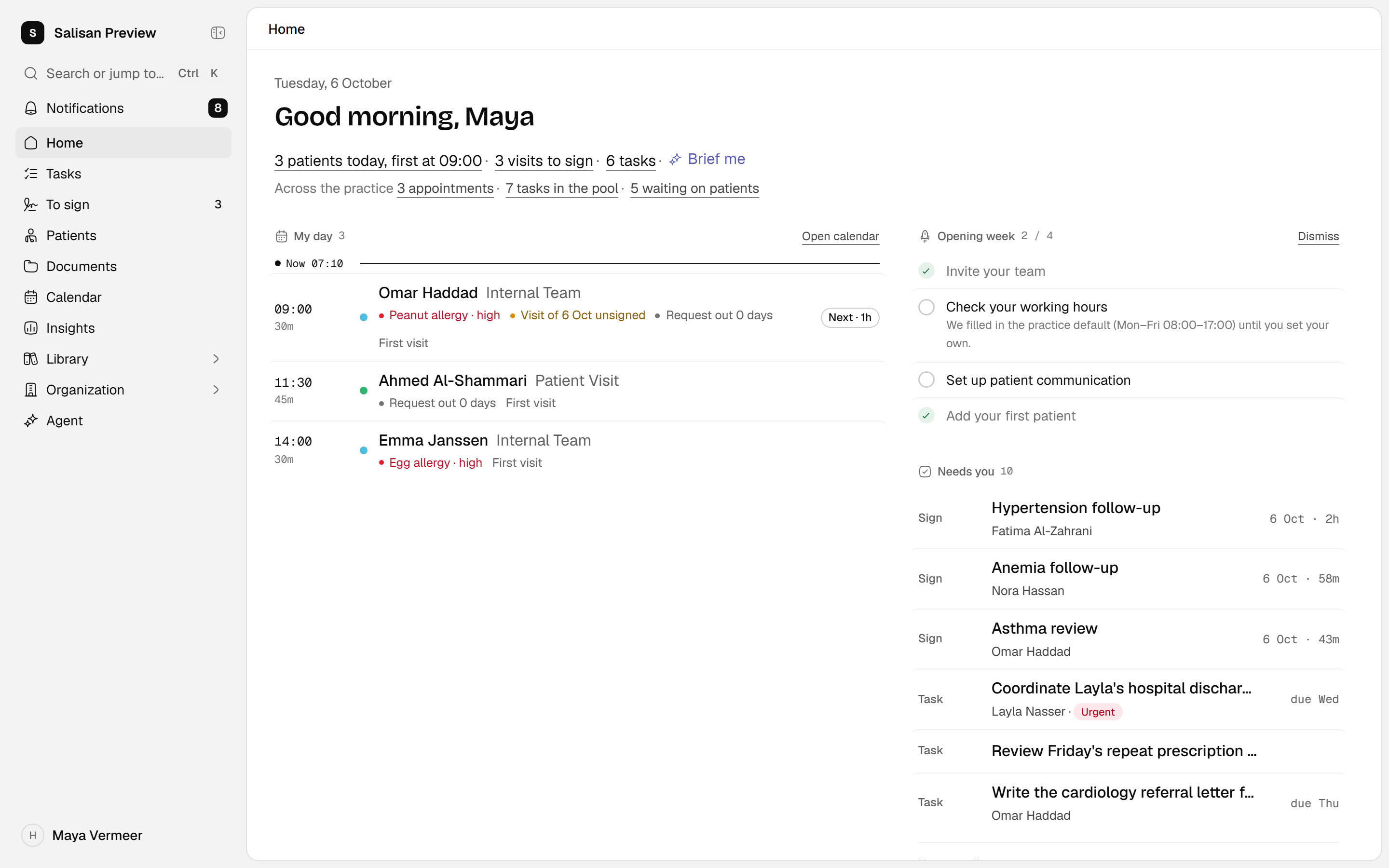
- Passa tra le principali aree di lavoro.
- Parti dalle attività nella pagina iniziale.
- Apri il menu dell’account per impostazioni e assistenza.
Interfaccia in inglese · esempio fittizio
Apri la schermata a dimensione interaUsa la barra laterale
La barra laterale elenca per prime le aree che usi ogni giorno. Potresti non vedere tutte le voci qui sotto.
- Home: la tua giornata e il lavoro che ti aspetta.
- Calendario: gli appuntamenti e gli orari di lavoro.
- Pazienti: l'elenco dei pazienti e la cartella di ciascuno.
- Attività: il lavoro assegnato a te, ai tuoi team o a nessuno per ora.
- Da firmare: le visite che hai iniziato e non hai ancora firmato. La voce compare solo finché ne hai qualcuna.
- Documenti: i documenti e le cartelle condivisi dello studio.
- Agente: la chat con l'IA, descritta più avanti.
Le aree che apri più di rado si trovano sotto Gestione: Insights, Libreria, Pubblicazione e Organizzazione. Libreria contiene moduli, modelli di referto e modelli di e-mail. Se non puoi aprirla, al suo posto la voce mostra Marketplace. Pubblicazione compare solo se fai parte di un editore, e Organizzazione è per titolari e amministratori. Scegli Gestione per aprire o chiudere il gruppo. Si apre da solo quando ti trovi in una delle sue pagine.
La riga di ricerca si trova in alto. Notifiche, con il conteggio dei messaggi non letti, si trova in basso sopra il tuo nome. Il tuo nome apre Impostazioni, Aiuto e supporto e Esci. Quali voci vedi è spiegato in Ruoli e accessi.
Parti da Home
Home si apre per prima. Una riga di pulsanti sotto il saluto avvia i compiti più comuni: Prenota appuntamento, Nuovo paziente, Nuova attività e Chiedi all'Agente. Un pulsante manca quando il tuo ruolo non può svolgere quel compito. Più in basso, Richiede il tuo intervento elenca attività, visite da firmare e avvisi, mentre La mia giornata elenca i tuoi appuntamenti. Se il tuo ruolo lo prevede, altre sezioni mostrano lo stato dell'intero studio. Scegli Avvia la visita accanto a un appuntamento per iniziare a documentarlo. Home spiega ogni sezione.
Cerca e vai
Premi Ctrl+K su Windows o Cmd+K su macOS, oppure scegli Cerca o vai a… nella barra laterale. Digita almeno due lettere del nome di un paziente per trovarlo. La ricerca porta anche alle pagine e avvia azioni comuni, come Nuovo appuntamento, che apre il calendario pronto per la prenotazione. Su un telefono usa il pulsante di ricerca in cima alla pagina.
La ricerca rispetta i tuoi accessi. Un paziente che non puoi aprire non compare, e registrarlo di nuovo crea un duplicato. Rivolgiti invece a un amministratore (vedi Ruoli e accessi).
Leggi la cartella di un paziente
Aprendo un paziente si vede la pagina Cartella: allergie, team di cura, prossimo appuntamento, diagnosi, farmaci, misurazioni e moduli. Accanto ad essa ci sono altre pagine: Visite, Documenti e file, Attività, Piani di cura, E-mail, Richieste e Cronologia. Se il tuo ruolo non ha accesso clinico, Visite e Piani di cura non sono elencati.
Nella barra del paziente, Avvia la visita inizia una visita con un clic e la freccia accanto sceglie un altro tipo di visita. Nuovo serve a scrivere un documento, caricare un file, prenotare un appuntamento, scrivere un'e-mail, inviare un modulo o aggiungere una voce come un'allergia, una diagnosi, un farmaco o una misurazione. Che cosa significano una visita, una bozza e una nota firmata è spiegato in Salvato, registrato e firmato.
Chiedi all'Agente
Scegli Agente nella barra laterale per chattare, oppure usa Chiedi all'Agente in Home o nell'elenco dei pazienti. L'Agente prepara bozze di testo e predispone il lavoro. Ti chiede conferma prima di inviare o prenotare qualsiasi cosa. Vedi L'Agente e te.
Controlla le notifiche e chiedi aiuto
Notifiche in fondo alla barra laterale mostra il conteggio dei messaggi non letti e apre un elenco breve. Apri la casella delle notifiche porta alla pagina completa, dove puoi scegliere Segna tutto come letto. Notifiche spiega che cosa le genera.
Scegli Aiuto e supporto dal menu con il tuo nome per contattare l'assistenza. Gli orari nello spazio di lavoro seguono il fuso orario del tuo browser, quindi controllalo se lavori in un altro Paese.