

Uw weg vinden
Leer de zijbalk, Start, zoeken, patiëntpagina's, de Agent en meldingen kennen, zodat u elke taak snel bereikt.
Salisan toont iedereen de onderdelen die de rol toestaat, dus een collega met een andere rol kan een andere zijbalk zien. Deze pagina beschrijft de schil die iedereen deelt.
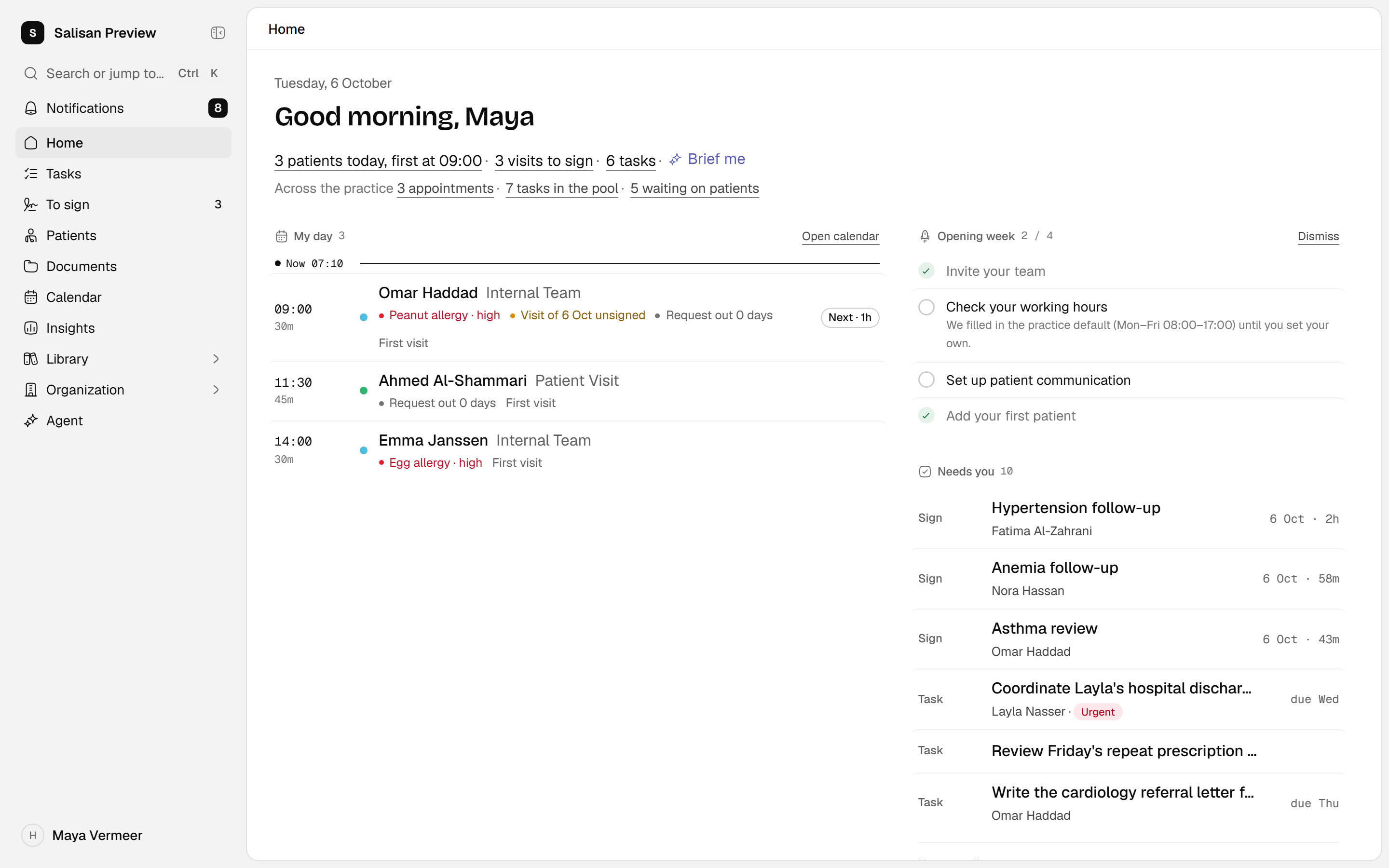
- Wissel tussen uw belangrijkste werkgebieden.
- Begin met het werk op uw startpagina.
- Open uw accountmenu voor instellingen en hulp.
Engelse interface · fictief voorbeeld
Schermafbeelding op volledige grootte openenDe zijbalk gebruiken
De zijbalk toont eerst de onderdelen die u elke dag gebruikt. U ziet misschien niet alle onderstaande rijen.
- Start: uw dag en het werk dat op u wacht.
- Kalender: afspraken en werktijden.
- Patiënten: de patiëntenlijst en het dossier van elke patiënt.
- Taken: werk dat aan u, aan uw teams of nog aan niemand is toegewezen.
- Te ondertekenen: consulten die u hebt gestart en nog niet hebt ondertekend. De rij verschijnt alleen zolang u er hebt.
- Documenten: de gedeelde documenten en mappen van de praktijk.
- Agent: de AI-chat met de Agent, hieronder beschreven.
De onderdelen die u minder vaak opent, staan onder Beheer: Inzichten, Bibliotheek, Publiceren en Organisatie. Bibliotheek bevat formulieren, rapportsjablonen en e-mailsjablonen. Kunt u die niet openen, dan toont de rij in plaats daarvan Marktplaats. Publiceren verschijnt alleen als u bij een uitgever hoort, en Organisatie is voor eigenaren en beheerders. Kies Beheer om de groep te openen of te sluiten. De groep opent vanzelf zolang u op een van de pagina's ervan bent.
De zoekrij staat bovenaan. Meldingen, met het aantal ongelezen meldingen, staat onderaan boven uw naam. Uw naam opent uw Instellingen, Hulp en ondersteuning en Uitloggen. Welke rijen u ziet, wordt uitgelegd in Rollen en toegang.
Beginnen bij Start
Start opent als eerste. Een rij knoppen onder de begroeting start de veelvoorkomende taken: Afspraak maken, Nieuwe patiënt, Nieuwe taak en Vraag het de Agent. Een knop ontbreekt als uw rol die taak niet kan uitvoeren. Daaronder toont Vraagt je aandacht taken, te ondertekenen consulten en meldingen, en Mijn dag uw afspraken. Als uw rol dat omvat, tonen verdere onderdelen de stand van de hele praktijk. Kies Consult starten naast een afspraak om te beginnen met het vastleggen ervan. Start legt elk onderdeel uit.
Zoeken en springen
Druk op Ctrl+K in Windows of Cmd+K in macOS, of kies Zoeken of ga naar… in de zijbalk. Typ minstens twee letters van de naam van een patiënt om die te vinden. Zoeken springt ook naar pagina's en start veelgebruikte acties, zoals Nieuwe afspraak, waarmee de kalender klaarstaat om te boeken. Gebruik op een telefoon de zoekknop bovenaan de pagina.
Zoeken volgt uw toegang. Een patiënt die u niet kunt openen, verschijnt niet, en die opnieuw registreren maakt een dubbel dossier. Vraag het in plaats daarvan aan een beheerder (zie Rollen en toegang).
Het dossier van een patiënt lezen
Als u een patiënt opent, ziet u de pagina Dossier: allergieën, zorgteam, volgende afspraak, diagnoses, medicatie, metingen en formulieren. Andere pagina's staan ernaast: Consulten, Documenten & bestanden, Taken, Zorgplannen, E-mails, Verzoeken en Geschiedenis. Heeft uw rol geen klinische toegang, dan staan Consulten en Zorgplannen er niet bij.
In de patiëntbalk begint Consult starten een consult met één klik, en de pijl ernaast kiest een ander consulttype. Met Nieuw schrijft u een document, uploadt u een bestand, plant u een afspraak in, schrijft u een e-mail, verstuurt u een formulier of voegt u een item toe, zoals een allergie, diagnose, medicatie of meting. Wat een consult, een concept en een ondertekende notitie elk betekenen, wordt uitgelegd in Opgeslagen, vastgelegd en ondertekend.
De Agent om hulp vragen
Kies Agent in de zijbalk om te chatten, of gebruik Vraag het de Agent op Start of op de patiëntenlijst. De Agent stelt teksten op en bereidt werk voor. Hij vraagt het u voordat hij iets verstuurt of inplant. Zie De Agent en u.
Meldingen bekijken en hulp krijgen
Meldingen onderaan de zijbalk toont het aantal ongelezen meldingen en opent een korte lijst. Inbox openen gaat naar de volledige pagina, waar u Markeer alles als gelezen kunt kiezen. Meldingen legt uit waardoor ze ontstaan.
Kies Hulp en ondersteuning in het menu bij uw naam om support te bereiken. Tijden in de werkruimte volgen de tijdzone van uw browser, controleer die dus als u in een ander land werkt.
Lid worden van uw praktijk of deze instellen
Accepteer een uitnodiging voor een bestaande praktijk, of maak een nieuwe praktijk aan en nodig uw team uit.
Aan de slag als arts of therapeut
Een eerste week in volgorde voor zorgverleners: open uw patiënten, schrijf een consultnotitie, voeg bevindingen toe en onderteken.