

Termine
Buchen, verschieben und sagen Sie Termine im Kalender ab und wissen Sie, wann der Patient eine E-Mail erhält.
Ein Termin reserviert im Kalender Zeit für einen Patienten und die Personen, die ihn sehen. Er ist kein klinischer Eintrag: Der Kontakt selbst wird als Konsultation erfasst.
Behandelnde können in den Kalendern der Mitglieder ihrer Teams buchen. Der Empfang, Administratoren und Inhaber können in den Kalendern aller buchen. Kalenderzeiten werden in der Zeitzone Ihres Browsers angezeigt.
Einen Termin buchen
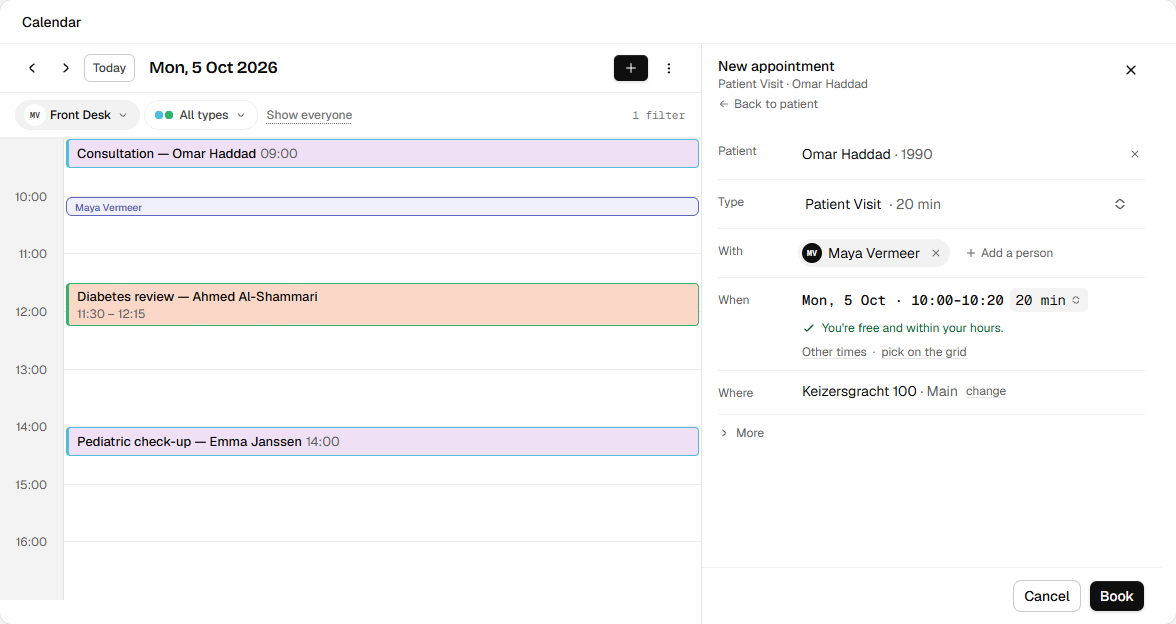
- Wählen Sie in der Akte des Patienten Neu → Termin. Der Kalender öffnet sich mit einem neuen, für diesen Patienten vorbereiteten Termin. Um zu buchen, ohne von einem Patienten auszugehen, wählen Sie im Kalender Neuer Termin, auf der Startseite Termin buchen oder in der Suche Neuer Termin und wählen Sie den Patienten im Editor.
- Prüfen Sie Patient. Wählen Sie Terminart, wenn Ihre Praxis Termintypen hat.
- Wählen Sie unter Mit die behandelnde Person oder die behandelnden Personen, die teilnehmen. Wählen Sie einen Namen aus, um diese Person zur federführenden zu machen.
- Wählen Sie unter Wann eine der vorgeschlagenen Zeiten oder legen Sie Datum, Uhrzeit und Dauer selbst fest.
- Wählen Sie unter Wo den Standort oder Raum. Diese Zeile erscheint, sobald ein Patient gewählt ist.
- Wählen Sie Buchen. Strg oder ⌘ mit der Eingabetaste tut dasselbe.
- Prüfen Sie Patient und Teilnehmende.
- Prüfen Sie Datum, Uhrzeit, Dauer und Ort vor der Buchung.
Englische Oberfläche · fiktives Beispiel
Screenshot in voller Größe öffnenDas Formular zeigt an, wenn jemand beschäftigt ist oder außerhalb der Arbeitszeiten liegt. Wählen Sie trotzdem Buchen, listet ein Terminplanungshinweis jede Überschneidung auf, und Sie können Zurück oder Trotzdem planen wählen. Eine vorgeschlagene Zeit ist nur ein Vorschlag: Die Buchung besteht, wenn Termin gebucht erscheint und der Termin im Kalender angezeigt wird.
Ohne Patient ist der Termin ein interner Block, dem Sie einen Titel geben.
E-Mail an den Patienten
Die Buchung eines Patiententermins sendet dem Patienten eine E-Mail. Prüfen Sie daher die Adresse, bevor Sie Buchen wählen. Wenn eine Bestätigung gesendet wird, nennt eine Zeile unter Patient die Adresse, an die sie geht. Wird keine E-Mail gesendet, erscheint keine Zeile.
- Bestätigung. Wird gesendet, wenn für den Patienten eine E-Mail-Adresse hinterlegt ist und er E-Mails nicht abgelehnt hat.
- Aktualisierung. Wird gesendet, wenn sich Zeit, Ort oder andere für den Patienten sichtbare Angaben ändern.
- Absage. Wird gesendet, wenn Sie einen Termin absagen, über den der Patient bereits informiert wurde.
- Erinnerung. Wird am Vortag gesendet, nur für Termine, die mehr als acht Tage im Voraus gebucht wurden.
Hat der Patient keine Adresse oder hat er E-Mails abgelehnt, wird keine E-Mail gesendet. In einer Konsultationsnotiz zeigt der Terminblock Gebucht · E-Mail gesendet oder Gebucht (keine E-Mail). Der Text, den Patienten erhalten, einschließlich des Terminhinweises und ob die behandelnde Person genannt wird, wird in den Praxiseinstellungen festgelegt.
Einen Termin wiederholen
Öffnen Sie im Editor Mehr und nutzen Sie Wiederholen. Wählen Sie Jeden Werktag oder Benutzerdefiniert und legen Sie dann fest, wie oft er sich wiederholt. Wählen Sie unter Endet die Option Nie, Am Datum oder Nach einer Anzahl von Terminen. Der erste Termin zählt zu dieser Zahl.
Eine Zusammenfassungszeile unter dem Feld gibt die Regel in Worten wieder, zum Beispiel alle 2 Wochen am Dienstag. Prüfen Sie sie, bevor Sie Buchen wählen.
Bei monatlichen Regeln können Sie dem Tag des Monats oder dem Wochentag folgen. Eine Regel für den 31. überspringt Monate ohne dieses Datum.
Die Wiederholungsregel steht fest, sobald Sie buchen. Danach wird sie schreibgeschützt angezeigt. Um das Muster zu ändern, sagen Sie die künftigen Termine ab und buchen Sie eine neue Serie.
Einen Termin ändern
Klicken Sie im Kalender auf den Termin, um den Editor zu öffnen. Ändern Sie die Felder und wählen Sie Speichern. In Ansichten, die es erlauben, können Sie einen Termin auch auf eine neue Zeit ziehen oder seine Größe ändern und dann das Ergebnis prüfen.
Bei einem wiederkehrenden Termin fragt Wiederkehrenden Termin bearbeiten, welche geändert werden sollen:
- Dieser Termin ändert ein Datum.
- Dieser und alle folgenden Termine ändert dieses Datum und spätere.
- Alle Termine ändert jeden kommenden. Vergangene Daten bleiben unverändert.
Interne Notizen unter Mehr sind für das Personal. Der Patient sieht sie nicht, und sie ersetzen nicht die klinische Notiz.
Einen Termin absagen
Öffnen Sie den Termin und wählen Sie Termin absagen. Wählen Sie bei einer wiederkehrenden Serie Dieser Termin, Dieser und folgende Termine oder Alle Termine und dann Termine absagen.
Abgesagte Termine lassen sich nicht wiederherstellen, und die beteiligten Personen werden benachrichtigt. Buchen Sie einen neuen Termin, wenn Sie den falschen abgesagt haben.
Das Absagen eines Termins entfernt weder eine Konsultationsnotiz noch etwas, das darin erfasst wurde.
Verwandte Themen
- Kalendereinstellungen: Termintypen, Standorte und Arbeitszeiten.
- Konsultationen und Notizen
- Nachrichten an Patienten
Behandlungspläne
Bereiten Sie einen Behandlungsplan vor und aktivieren Sie ihn, geben Sie dem Patienten sein Exemplar, führen Sie Überprüfungen durch und pausieren oder beenden Sie den Plan.
Patientenformulare und Anfragen
Senden Sie Formulare und Messwertanfragen an einen Patienten, füllen Sie Formulare in der Praxis aus und prüfen Sie die Antworten.