

Personen und Zugriff
Laden Sie Kolleginnen und Kollegen ein, vergeben Sie Rollen, organisieren Sie Teams und entfernen Sie Personen oder übertragen Sie die Eigentümerschaft sicher.
Öffnen Sie Organisation → Personen, um zu verwalten, wer in der Praxis arbeitet. Organisation liegt unter Verwaltung in der Seitenleiste. Die Seite hat drei Tabs: Mitglieder, Teams und Rollen.
Sie sehen Personen, wenn Ihre Rolle eine Berechtigung für Mitglieder, Einladungen, Teams oder benutzerdefinierte Rollen hat. Inhaber und Administrator haben sie. Wie Rollen, Teams und Patientenzuweisung zusammenwirken, erklärt Rollen und Zugriff.
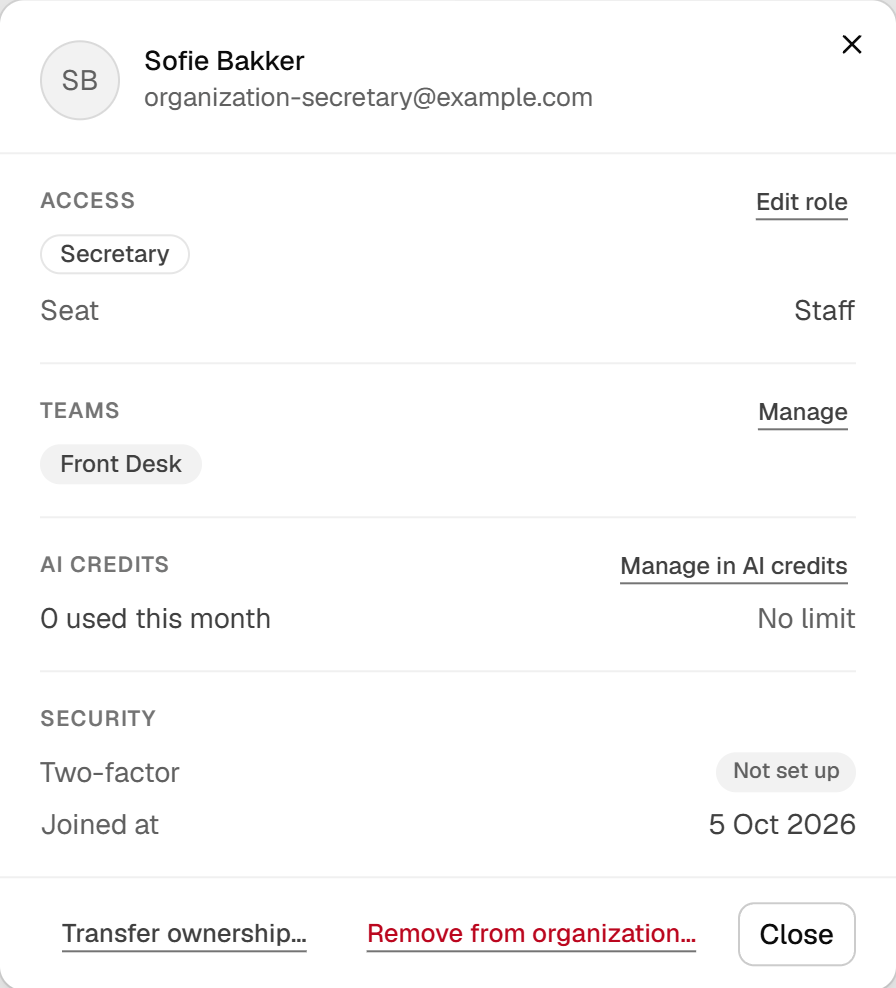
- Prüfen Sie den Kollegen, bevor Sie den Zugriff ändern.
- Prüfen Sie die zugewiesene Rolle.
- Prüfen Sie neben der Rolle auch die Teamzugehörigkeit.
Englische Oberfläche · fiktives Beispiel
Screenshot in voller Größe öffnenKolleginnen und Kollegen einladen
Erfordert die Berechtigung Mitglieder einladen.
- Wählen Sie unter Mitglieder die Option Personen einladen.
- Geben Sie bis zu 10 E-Mail-Adressen ein.
- Wählen Sie unter Rollen die Option Mitglied, Sekretariat, Administrator oder eine benutzerdefinierte Rolle. Sie können nur Berechtigungen vergeben, die Sie selbst haben, und die Rolle Inhaber kann nicht per Einladung vergeben werden.
- Wählen Sie optional ein Team und senden Sie dann. Die Schaltfläche zeigt die Anzahl, zum Beispiel 2 Einladungen senden.
Einladungen laufen nach 7 Tagen ab. Sie erscheinen unter Ausstehende Einladungen, wo Sie Einladung erneut senden oder Einladung widerrufen wählen können. Eine abgelaufene zeigt Abgelaufen und Erneut einladen. Das Widerrufen lässt diesen Link nicht mehr funktionieren. Es entfernt niemanden, der bereits beigetreten ist.
Jedes Mitglied belegt einen Platz. Rollen, die klinische Unterlagen schreiben dürfen, belegen einen Behandlerplatz, andere Rollen einen Mitarbeiterplatz. Schlägt eine Zahlung für neue Plätze fehl, bleiben neue Einladungen angehalten, bis sie bezahlt ist. Siehe Abrechnung.
Rollen wählen
| Rolle | Was sie erlaubt |
|---|---|
| Inhaber | Alles, was ein Administrator kann, zusätzlich das Ändern der Einstellungen (außer Praxisstandorten), Abrechnung, Anmelderichtlinie, Übertragung der Eigentümerschaft, Austritt und das Löschen benutzerdefinierter Rollen. |
| Administrator | Mitglieder, Einladungen, Teams und benutzerdefinierte Rollen (erstellen und bearbeiten). Alle Patienten und klinischen Unterlagen, alle Kalender und die Kalenderkonfiguration, die gesamte Patientenkommunikation, Vorlagen, Dokumente, Aufgaben, Analysen, KI-Credits und das Prüfprotokoll. |
| Mitglied | Zugewiesene Patienten und deren klinische Unterlagen, Teamkalender, Patienten-E-Mails senden, gemeinsame Dokumente, Vorlagen verwenden, Aufgaben anlegen, Analysen ansehen und den Agent. |
| Sekretariat | Alle Patienten anlegen, lesen und bearbeiten, Behandelnde zuweisen, alle Kalender und die Patientenkommunikation, Aufgabenverteilung. Keine klinischen Unterlagen. |
Um die Rollen einer Person zu ändern, öffnen Sie das Mitglied, wählen Sie unter Zugriff die Option Rolle bearbeiten, wählen Sie eine oder mehrere Rollen und dann Rollen aktualisieren. Die kombinierten Berechtigungen gelten sofort. Wechselt die Person durch die Änderung die Platzart, zeigt Salisan dem Inhaber zuerst den neuen Preis.
Benutzerdefinierte Rollen erfordern den Enterprise-Tarif. Wählen Sie auf dem Tab Rollen die Option Neue Rolle und gehen Sie dann von einer Vorlage oder von Keine Berechtigungen aus. Berechtigungen, die mit Sensibel gekennzeichnet sind, verdienen einen zweiten Blick. Integrierte Rollen lassen sich nicht bearbeiten. Das Löschen einer benutzerdefinierten Rolle entzieht allen, die sie innehaben, sofort deren Berechtigungen.
Teams organisieren
Erfordert die Berechtigung Teams erstellen.
Wählen Sie unter Teams die Option Team erstellen und benennen Sie es. Öffnen Sie ein Team und wählen Sie Personen hinzufügen, um bestehende Mitglieder hinzuzufügen oder per E-Mail einzuladen. Bestehende Mitglieder treten sofort bei, und es wird keine E-Mail gesendet. Starter erlaubt ein Team. Premium und Enterprise erlauben beliebig viele.
Ein Team kann Aufgaben bündeln, eine eigene Dokumentenbibliothek haben, das Heimteam eines Patienten sein und Kalender mit Mitgliedern teilen, die auf Teams bezogene Berechtigungen haben. Öffnen Sie ein Team und wählen Sie Aus Team entfernen, um jemanden herauszunehmen. Die Person behält ihren Platz in der Praxis.
Wenn Sie bei einem Team Entfernen wählen und mit Team löschen bestätigen, wird die Dokumentenbibliothek des Teams endgültig gelöscht. Seine Mitglieder verlieren den Team-Bereich für Aufgaben und Dokumente, seine Patienten verlieren ihr Heimteam, und seine offenen Aufgaben gehen zurück in den Pool für alle.
Patienten übergeben und ein Mitglied entfernen
Erfordert die Berechtigung Mitglieder entfernen. Der Inhaber kann erst entfernt werden, wenn die Eigentümerschaft übertragen wurde.
- Öffnen Sie das Mitglied und wählen Sie Aus der Organisation entfernen….
- Ist das Mitglied Patienten zugewiesen, wählen Sie unter Patienten übergeben an eine Kollegin oder einen Kollegen oder Patienten ohne Behandler lassen und dann Patienten übergeben.
- Öffnen Sie das Mitglied erneut und wählen Sie Aus der Organisation entfernen….
- Tippen Sie
REMOVEund wählen Sie Mitglied entfernen.
Die Übergabe der Patienten und das Entfernen des Mitglieds sind getrennte Schritte. Nach dem Entfernen enden die Sitzungen der Person, sie verliert sofort den Zugriff, und ihr Platz wird frei. Ihr Name bleibt im Prüfprotokoll. Um sie zurückzuholen, laden Sie sie erneut ein.
Das Entfernen lässt sich von diesem Bildschirm aus nicht rückgängig machen. Übergeben Sie zuerst die Patienten, damit niemand ohne behandelnde Person bleibt.
Die Eigentümerschaft übertragen
Das kann nur der Inhaber. Öffnen Sie ein anderes Mitglied und wählen Sie Eigentümerschaft übertragen…. Tippen Sie TRANSFER und wählen Sie Eigentümerschaft übertragen.
Das Mitglied wird der einzige Inhaber. Sie werden Administrator und steuern weder die Abrechnung noch das Löschen der Organisation. Nur der neue Inhaber kann die Eigentümerschaft zurückgeben.
Praxiseinstellungen
Legen Sie Identität, Standorte, E-Mail-Vorgaben für Patienten und klinische Vorgaben Ihrer Praxis fest und prüfen Sie die E-Mails, die Ihre Praxis sendet.
Kalendereinstellungen
Legen Sie Ihre Kalenderansicht und Verfügbarkeit sowie die Buchungsregeln, Termintypen und optionalen Terminplanungsfunktionen der Praxis fest.