

Patientenformulare und Anfragen
Senden Sie Formulare und Messwertanfragen an einen Patienten, füllen Sie Formulare in der Praxis aus und prüfen Sie die Antworten.
Eine Anfrage bittet einen Patienten, Formulare auszufüllen oder Vitalwerte einzugeben. Der Patient antwortet über einen Link in einer E-Mail, und die Antworten gehen in seine Akte. Sie können ein Formular auch selbst während einer Konsultation ausfüllen.
Zum Senden benötigen Sie die Berechtigung E-Mails, Formulare und Anfragen versenden, die jede Standardrolle hat. Zum Ausfüllen eines Formulars für einen Patienten benötigen Sie klinischen Zugriff auf diesen Patienten. Eine Person am Empfang kann also ein Formular senden, dessen Antworten sie nicht ausfüllen kann.
Eine Anfrage an den Patienten senden
- Öffnen Sie den Patienten und wählen Sie Formular senden im Abschnitt Formulare oder An Patient senden unter Anfragen.
- Wählen Sie die Formulare und Messwerte aus, nach denen gefragt werden soll. Sie werden in der aufgeführten Reihenfolge abgefragt, und mit den Pfeilen ordnen Sie sie um.
- Lassen Sie Wiederholen auf Einmal.
- Prüfen Sie E-Mail-Adresse des Empfängers und Läuft ab. Der Link läuft nach 7 Tagen ab, sofern Sie das nicht ändern.
- Wählen Sie Link senden.
Anfrage gesendet erscheint mit dem Link, und Sie können Link kopieren nutzen. Die E-Mail ist eingereiht, was nicht bedeutet, dass sie zugestellt wurde. Siehe wie die Zustellung nachverfolgt wird.
Mit Link senden erhält der Patient sofort eine E-Mail, und jeder, der den Link hat, kann antworten, bis er abläuft oder Sie ihn abbrechen. Prüfen Sie zuerst die Empfängeradresse.
Der Patient meldet sich nicht an. Er öffnet den Link, füllt jeden Schritt aus und wählt Schritt übermitteln. Jeder übermittelte Schritt wird einzeln gespeichert, sodass eine halb beantwortete Anfrage die bereits gesendeten Antworten enthält.
Hat der Patient E-Mails abgelehnt, weist der Dialog darauf hin, und Link senden bleibt nicht verfügbar. Fehlt eine E-Mail-Adresse, ergänzen Sie zuerst eine. Ein Formular mit der Kennzeichnung Nicht verfügbar kann nicht ausgewählt werden, bis es in der Bibliothek repariert wurde.
Nach Zeitplan anfragen
Um dasselbe Formular oder denselben Messwert wiederholt abzufragen, stellen Sie Wiederholen auf Täglich, Wöchentlich oder Alle 2 Wochen. Wählen Sie bei wöchentlich den Tag. Legen Sie Von und, falls die Nachverfolgung enden soll, Bis fest. Wählen Sie Zeitplan starten (bei diesen Optionen lautet die Schaltfläche Tägliche Anfragen starten oder Wöchentliche Anfragen starten).
Geplante Anfragen sind keine eigenen Links. Sie erreichen den Patienten in seiner täglichen E-Mail, zu der Sendezeit, die Sie in den Praxiseinstellungen festlegen. Jeder ausgewählte Punkt wird unter Heimmonitoring zu einem eigenen Zeitplan, und ein neuer Zeitplan bedeutet nicht, dass der Patient geantwortet hat.
Um das Anfragen zu beenden, öffnen Sie den Zeitplan unter Heimmonitoring und wählen Sie Pausieren oder Absetzen. Das Absetzen bricht künftige Anfragen ab und behält vorhandene Antworten. Das Abbrechen einer einmaligen Anfrage wirkt sich nicht auf einen Zeitplan aus.
Ein Formular in der Praxis ausfüllen
- Wählen Sie Neu → Formular oder Formular ausfüllen im Abschnitt Formulare.
- Wählen Sie ein oder mehrere veröffentlichte Formulare und dann Hinzufügen. Es wird nichts an den Patienten gesendet.
- Geben Sie die Antworten ein und wählen Sie Antwort speichern.
- Fahren Sie fort, bis jedes Formular Gespeichert anzeigt.
Antworten werden nicht automatisch gespeichert. Wird das Formular aktualisiert, während Sie es ausfüllen, bleiben Ihre Antworten erhalten: Prüfen Sie sie anhand der neuen Fassung und speichern Sie erneut.
Um eine Anfrage abzuschließen, die der Patient begonnen hat, öffnen Sie sie unter Anfragen oder in der Akte und nutzen Sie Entwurf speichern und Schritt übermitteln. Übermittelten Schritt bearbeiten und Änderung speichern ändern Antworten, die das Personal eingegeben hat. Wurde ein Schritt bereits beantwortet, werden Ihre Antworten nicht gespeichert.
Eine Anfrage nachverfolgen
Anfragen listet auf, was Wartet auf den Patienten und was Zurückgekommen oder geschlossen ist. Öffnen Sie das Menü einer Zeile für diese Aktionen:
- Erinnern sendet dem Patienten seinen Link erneut per E-Mail.
- Anfrage abbrechen lässt den Link nicht mehr funktionieren. Bereits übermittelte Antworten bleiben erhalten.
Überfällige geplante Arbeit erscheint auf derselben Seite. Antworten auf geplante Anfragen lesen Sie unter Formulare und Vitalwerte.
Antworten lesen und prüfen
Zurückgekommene Formulare erscheinen in der Akte unter Formulare und Messwerte unter Vitalwerte. Öffnen Sie eine Antwort, um ihre Fragen, Antworten und Herkunft zu sehen: der Patient per Link, Heimmonitoring oder in der Praxis eingegeben.
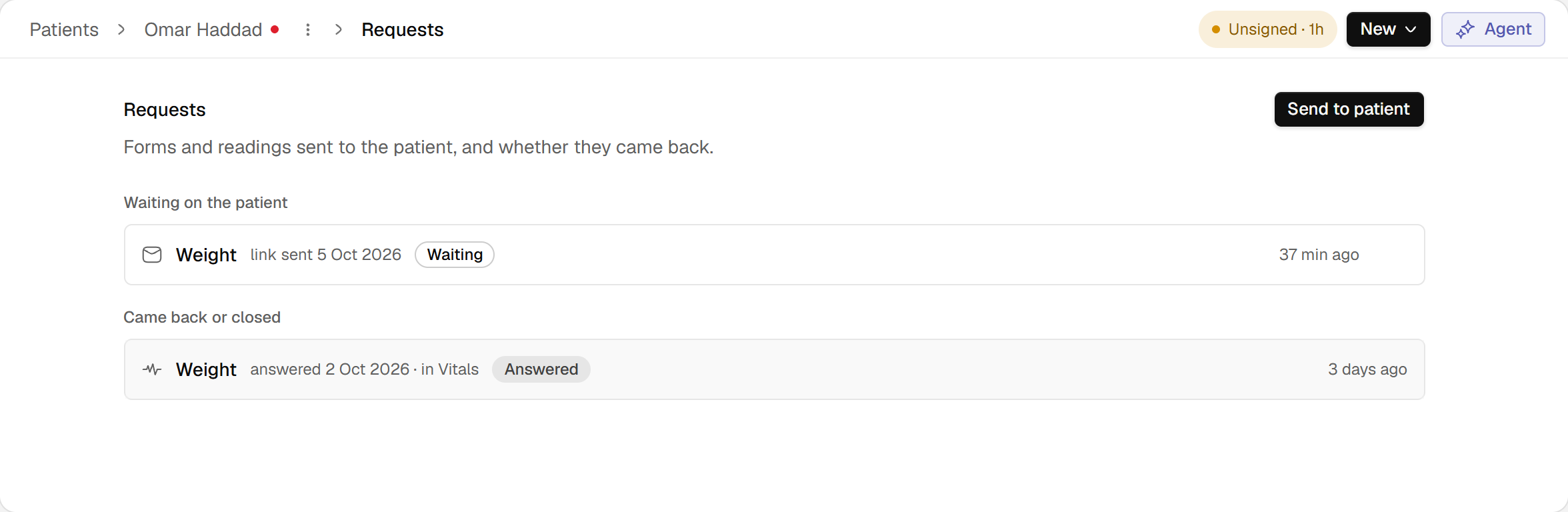
- Wartend bedeutet, dass die Anfrage noch nicht beantwortet wurde.
- Öffnen Sie eine beantwortete Anfrage zur Prüfung; dieser Messwert öffnet sich unter Vitalwerte.
Englische Oberfläche · fiktives Beispiel
Screenshot in voller Größe öffnenWählen Sie bei einer Antwort des Patienten Als geprüft markieren, sobald Sie sie gelesen haben. Salisan zeigt dann, wer sie wann geprüft hat. Rückgängig entfernt diese Markierung und behält die Antworten.