

Vorlagen
Erstellen Sie wiederverwendbare Formulare, Berichte und E-Mails in der Bibliothek, veröffentlichen Sie sie und halten Sie sie aktuell.
Die Bibliothek enthält die Formulare, Berichtsvorlagen und E-Mail-Vorlagen, die Ihre Praxis wiederverwendet, zusammen mit Fähigkeiten und Inhalten, die Sie aus dem Marktplatz hinzugefügt haben. Alle, die Vorlagen verwenden, können die Bibliothek öffnen und veröffentlichte Inhalte nutzen. Zum Erstellen und Bearbeiten benötigen Sie die Berechtigung Vorlagen verwalten, die Inhaber und Administratoren standardmäßig haben.
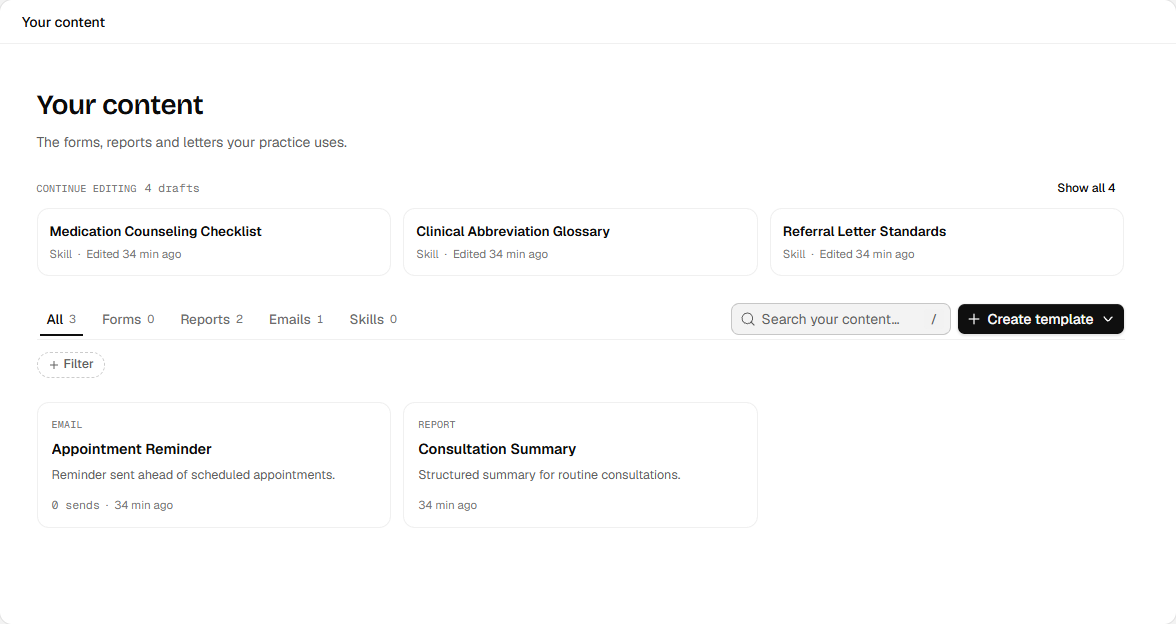
- Wählen Sie den Inhaltstyp zum Verwenden oder Bearbeiten.
- Weiter bearbeiten führt zurück zu Entwürfen, die geprüft werden müssen.
Englische Oberfläche · fiktives Beispiel
Screenshot in voller Größe öffnenEine Vorlage ist wiederverwendbarer Inhalt. Ein ausgefülltes Formular, ein erzeugter Bericht und eine gesendete E-Mail sind eigene Ergebnisse, die zum Patienten gehören.
Eine Vorlage finden und verwenden
Öffnen Sie Bibliothek → Ihre Inhalte. Die Bibliothek liegt unter Verwaltung in der Seitenleiste. Nutzen Sie die Tabs Alle, Formulare, Berichte, E-Mails und Fähigkeiten, Ihre Inhalte durchsuchen… oder Filter nach Sprache oder Inhaltsstatus.
- Ein Formular wird aus der Akte des Patienten gesendet oder ausgefüllt. Siehe Patientenformulare.
- Eine Berichtsvorlage startet mit Verwenden einen Bericht, bei dem Sie den Patienten wählen. Wählen Sie Bericht starten.
- Eine E-Mail-Vorlage fügen Sie mit Vorlage verwenden hinzu, wenn Sie eine Patienten-E-Mail schreiben.
Nur veröffentlichte Vorlagen werden zur Verwendung angeboten. Fähigkeiten werden in den Agent-Einstellungen geschrieben. Siehe Fähigkeiten.
Eine Vorlage erstellen
- Wählen Sie Vorlage erstellen und dann Formular, Bericht oder E-Mail.
- Geben Sie Titel und Beschreibung ein und schreiben Sie dann den Inhalt im Editor. Der Agent kann einen Entwurf für Sie anfertigen, den Sie vor der Verwendung prüfen.
- Lesen Sie ihn in der Vorschau so, wie ihn der Empfänger sieht.
- Warten Sie, bis Ihre Änderungen gespeichert sind, und wählen Sie dann Veröffentlichen.
Ihre Änderungen werden bei der Arbeit gespeichert. Eine neue Vorlage ist ein Entwurf und kann erst gesendet werden, wenn sie veröffentlicht ist.
Um Angaben einzufügen, die sich je Patient unterscheiden, tippen Sie # und wählen Sie eine Variable, statt einen Namen zu tippen. In einer Berichtsvorlage steuert Verfügbar in, ob die Vorlage für Organisationsberichte, Patientenberichte oder beide angeboten wird. Patientenvariablen füllen nur einen Patientenbericht aus.
Für ein Formular nutzen Sie Block hinzufügen oder tippen /, um eine Frage hinzuzufügen. Gängige Typen sind Texteingabe, Eingabe für langen Text, Einzelwahl, Mehrfachauswahl und Vitalwerte. Schalten Sie Erforderlich für Antworten ein, die vorhanden sein müssen. Fügen Sie Hilfetext hinzu, um dem Patienten eine Frage zu erklären.
Vorlagen beginnen in der Hauptsprache Ihrer Praxis. Salisan übersetzt sie automatisch in die weiteren Sprachen der Praxis und behält Text, den eine Person getippt hat. Ein Patient erhält eine Sprache erst, wenn jeder Text eine Übersetzung hat. Bis dahin erhält er das Original. Prüfen Sie jede Sprache, bevor Sie veröffentlichen, denn eine Übersetzung ist keine klinische Prüfung.
Eine Vorlage veröffentlichen
Wählen Sie Veröffentlichen. Zuerst öffnet sich ein Dialog mit der Überschrift Veröffentlichen und dem Titel der Vorlage. Er nennt, wer die Vorlage verwenden kann, und listet alles auf, was Sie beheben müssen, etwa fehlenden Text in einer Sprache.
Das Veröffentlichen macht die Vorlage sofort für alle in Ihrer Praxis verfügbar. Sie bleibt innerhalb Ihrer Praxis und steht nicht im Marktplatz. Ein veröffentlichtes Formular oder eine veröffentlichte E-Mail kann dann an Patienten gesendet werden. Lesen Sie daher zuerst die Vorschau.
Gibt es eine frühere Version, sagt der Dialog, ob dies als Aktualisierung oder als neue Version veröffentlicht wird, und mit Ändern wählen Sie. Wählen Sie eine Aktualisierung nur, wenn Bedeutung und Verhalten unverändert sind. Strukturelle Änderungen an einem Formular, etwa neue Fragen oder andere Optionen, sollten eine neue Version sein, damit frühere Antworten vergleichbar bleiben.
Die Bibliothek kennzeichnet eine Vorlage mit Entwurf neuer als die veröffentlichte Version, solange Sie unveröffentlichte Änderungen haben. Kolleginnen und Kollegen nutzen weiter die veröffentlichte Version, bis Sie erneut veröffentlichen.
Versionieren, archivieren und wiederherstellen
Nutzen Sie Versionsverlauf, um frühere Versionen anzusehen. Wiederherstellen ersetzt Ihren aktuellen Entwurf durch diese frühere Version, damit Sie sie prüfen. Veröffentlichen Sie, wenn sie live gehen soll.
Wählen Sie Archivieren im Menü einer Karte, um eine Vorlage aus den aktiven Inhalten auszublenden. Bestehende Arbeit und Ergebnisse bleiben erhalten. Zeigen Sie archivierte Inhalte mit Filter → Inhaltsstatus → Archiviert an und wählen Sie Wiederherstellen. Ein Formular mit aktiven Zeitplänen lässt sich erst archivieren, wenn Sie diese Zeitpläne pausieren oder ersetzen.