

Patienten
Finden Sie den richtigen Patienten, legen Sie einen neuen an und halten Sie seine Angaben und Präferenzen aktuell.
Suchen Sie, bevor Sie anlegen. Die Patientenliste und die Identitätsangaben helfen Ihnen, Personen mit ähnlichen Namen auseinanderzuhalten. Die Akte eines Patienten führt dann seine Akte, Konsultationen, Dokumente, Aufgaben, Behandlungspläne, E-Mails und Anfragen zusammen.
Eine Akte finden und öffnen
- Öffnen Sie Patienten und tippen Sie in Patienten suchen….
- Nutzen Sie die Tabs Alle, Meine Patienten und Zu prüfen. Zu prüfen listet Patienten mit einer nicht unterschriebenen Konsultation oder Heimmesswerten, die noch niemand als geprüft markiert hat.
- Nutzen Sie Filter (zum Beispiel Behandelnde Person, Team, Offene Punkte) und Sortieren, um die Liste einzugrenzen.
- Prüfen Sie Name und Geburtsdatum, bevor Sie eine Zeile öffnen. Ein übereinstimmender Name allein genügt nicht.
- Auf einem breiten Bildschirm können Sie eine Konsultation starten, ohne die Akte zu öffnen: Zeigen Sie auf die Zeile und wählen Sie an ihrem Ende Konsultation starten. Siehe Konsultationen und Notizen.
Die Akte öffnet sich auf Akte, dem Überblick über den Patienten. Die weiteren Seiten sind Konsultationen, Dokumente und Dateien, Aufgaben, Behandlungspläne, E-Mails, Anfragen und Verlauf.
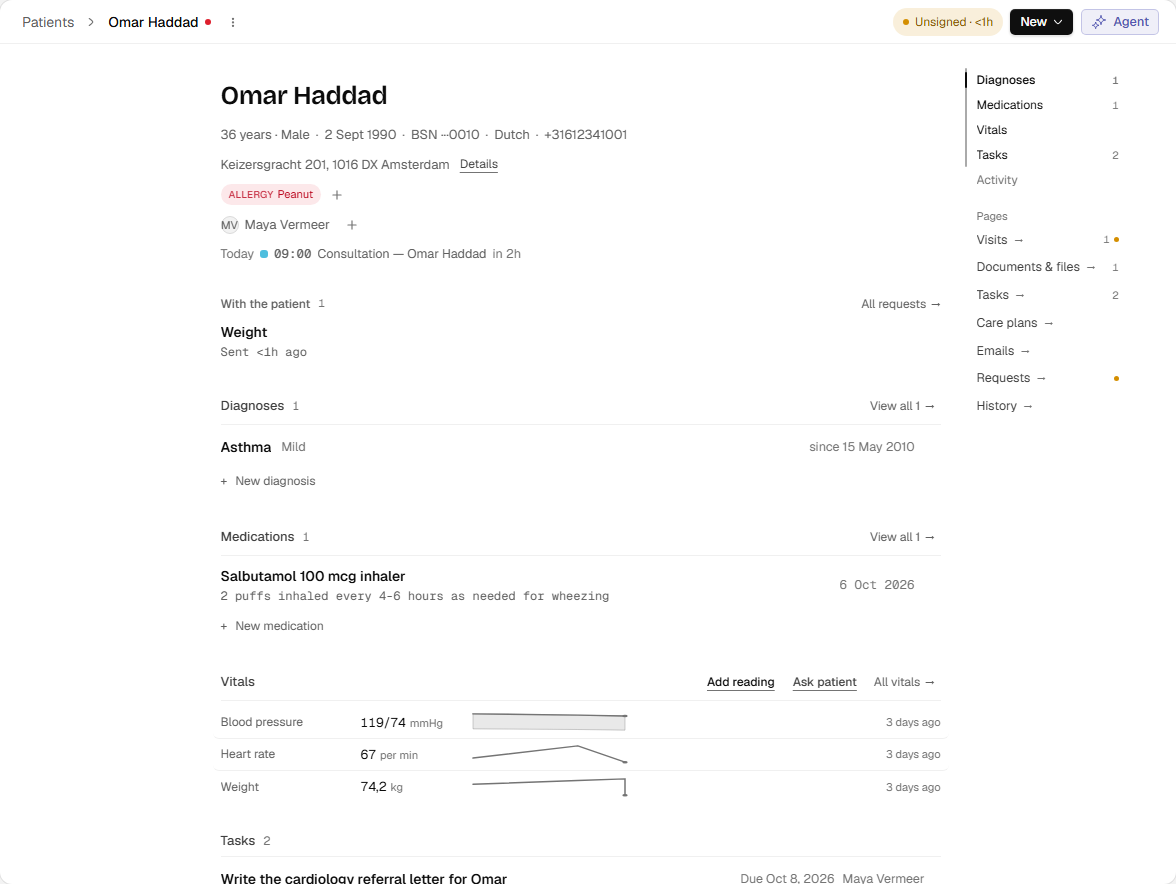
- Prüfen Sie den Patienten vor der Erfassung.
- Öffnen Sie Dokumente, Anfragen und Verlauf des Patienten.
- Prüfen Sie die Akte vor neuen Einträgen.
Englische Oberfläche · fiktives Beispiel
Screenshot in voller Größe öffnenEine leere Liste kann an Filtern oder an Ihrem Zugriff liegen. Manche Rollen sehen nur Patienten, die ihnen oder ihren Teams zugewiesen sind. Kann eine Kollegin oder ein Kollege eine Akte öffnen, die Sie nicht öffnen können, bitten Sie einen Praxisadministrator, die Zuweisung zu prüfen. Siehe Personen und Zugriff.
Einen neuen Patienten anlegen
Sie benötigen die Berechtigung, Patienten anzulegen (Patientenakten erstellen).
- Suchen Sie zuerst. Wählen Sie dann oben auf der Seite Neuer Patient. Die Schaltfläche gibt es auch auf der Startseite.
- Geben Sie Vorname, Nachname, Geburtsdatum und die weiteren angebotenen Identitätsfelder ein. Die Kennungsfelder hängen vom Land der Praxis ab. Ohne Alle Patientenakten bearbeiten sind sie schreibgeschützt, und eine Kollegin oder ein Kollege mit dieser Berechtigung trägt die Kennung später ein. Für einen Patienten unter 18 Jahren füllen Sie außerdem unter Elternteil oder Vormund die Felder Vollständiger Name und Beziehung aus.
- Erscheint Möglicher Treffer in dieser Praxis, wählen Sie Akte öffnen, um ihn zu prüfen. Ein Treffer kann eine Akte sein, die Sie nicht öffnen können.
- Wählen Sie Patient anlegen. Sind Sie sicher, dass es sich um eine andere Person handelt, wählen Sie Trotzdem anlegen.
Die neue Akte öffnet sich. Ergänzen Sie dort anschließend Adresse, Versicherung und Kontakte oder wählen Sie im Dialog Vollständiges Profil, um zuerst das gesamte Anmeldeformular auszufüllen und mit Patient hinzufügen abzuschließen. Name und Geburtsdatum, die Sie bereits eingegeben haben, werden übernommen.
Trotzdem anlegen legt eine zweite Akte an, obwohl es einen Treffer gibt. Doppelte Akten zerteilen die Geschichte eines Patienten. Nutzen Sie die Option daher nur für eine andere Person.
Die Angaben eines Patienten korrigieren
Sie benötigen die Berechtigung, diesen Patienten zu bearbeiten: Alle Patientenakten bearbeiten, Patientenakten in Ihren Teams bearbeiten oder Zugewiesene Patientenakten bearbeiten.
- Öffnen Sie in der Akte Patientenaktionen und wählen Sie Bearbeiten. Sie können auch Details in der Akte wählen.
- Ändern Sie einen Wert. Adresse, Versicherung, Kontakte, Hausarzt und Zuweiser werden Abschnitt für Abschnitt gespeichert, mit Speichern oder Fertig.
- Prüfen Sie die Speicherbestätigung, bevor Sie die Seite verlassen.
Nur mit Alle Patientenakten bearbeiten können Sie nationale Kennungen hinzufügen, ändern oder entfernen. Mit Bearbeitungsrechten für Teams oder zugewiesene Patienten sehen Sie die Kennungen als schreibgeschützten Text mit einem Hinweis auf diese Berechtigung; Name, Geburtsdatum, E-Mail, Telefon und Sprache können Sie trotzdem ändern. Bitten Sie eine Kollegin oder einen Kollegen mit Alle Patientenakten bearbeiten, eine Kennung zu ändern.
Änderungen werden unter Verlauf aufgeführt. Wer an einem Patienten arbeiten darf, ist eine eigene Einstellung und hängt nicht vom Bearbeiten seiner Angaben ab.
E-Mail-, Agent- und Analysepräferenzen festlegen
Diese Optionen finden Sie in den Angaben des Patienten, und sie gelten, sobald sie gespeichert sind.
- Diese Person nicht per E-Mail kontaktieren stoppt Anfragelinks, Formulare und Terminmails sowie alles, was bereits in der Warteschlange steht. Hat der Patient E-Mails selbst über einen Link gestoppt, steht in der Akte Von der Patientin bzw. dem Patienten gestoppt. Schalten Sie E-Mails nur wieder ein, wenn er Sie darum bittet.
- Von KI-Unterstützung ausschließen bedeutet, dass der Agent die Akte weder lesen noch darin handeln kann, hochgeladene Dokumente nicht gescannt werden und Konsultationen nicht aufgenommen oder transkribiert werden können. Patienten unter 18 Jahren werden automatisch ausgeschlossen.
- Von Analysen ausschließen nimmt den Patienten aus den Analysen aller Praxen heraus.
Halten Sie E-Mail-Adresse und bevorzugte Sprache aktuell, bevor Sie Nachrichten oder Anfragen senden.
Verwandte Themen
Benachrichtigungen
Lesen Sie, was Sie erledigen müssen, markieren Sie Benachrichtigungen als gelesen und wählen Sie, welche Sie zusätzlich per E-Mail oder Push erreichen.
Konsultationen und Notizen
Starten Sie eine Konsultation, schreiben Sie die Notiz, übernehmen Sie Befunde in die Akte und unterschreiben Sie.