

Konsultationen und Notizen
Starten Sie eine Konsultation, schreiben Sie die Notiz, übernehmen Sie Befunde in die Akte und unterschreiben Sie.
Eine Konsultation ist die Arbeitsnotiz zu einem Kontakt mit einem Patienten. Sie bleibt offen und nicht unterschrieben, bis Sie sie unterschreiben. Ein Termin kann ohne Konsultation existieren, und ein Telefonat kann eine Konsultation ohne Kalenderbuchung haben.
Eine Konsultation starten oder fortsetzen
Sie benötigen Schreibzugriff auf die klinischen Unterlagen dieses Patienten.
- Öffnen Sie den Patienten und prüfen Sie Name und Geburtsdatum.
- Wählen Sie in der Patientenleiste Konsultation starten. Die Notiz öffnet sich sofort.
- Um eine andere Art zu wählen, öffnen Sie den Pfeil neben Konsultation starten und wählen Sie In der Praxis, Hausbesuch, Telefonische Konsultation oder Videokonsultation.
- Schreiben Sie in der Notiz, die sich öffnet. Geben Sie ihr einen klaren Titel.
Konsultation starten verwendet eine Standardart, die im Pfeilmenü mit Standard markiert ist. Das ist zuerst die Art des heutigen Termins des Patienten, dann die Art, die Sie zuletzt für diesen Patienten gestartet haben, und sonst In der Praxis. Starten Sie die Art des heutigen Termins, wird die Konsultation mit diesem Termin verknüpft.
Dieselbe Schaltfläche steht in der Terminzeile des Patienten, sobald der Termin fällig ist, am Ende einer Zeile in der Liste Patienten, wenn Sie darauf zeigen, und auf einer leeren Seite Dokumente und Dateien. Auf der Startseite startet Konsultation starten neben einem Termin die Konsultation für diesen Termin. Solange eine Konsultation offen ist, zeigt die Patientenleiste stattdessen Konsultation fortsetzen, damit Sie zu ihr zurückkehren, statt eine zweite zu beginnen.
Die Seite Konsultationen des Patienten listet frühere Kontakte und nicht unterschriebene Notizen auf. Die Notiz wird beim Tippen gespeichert. Achten Sie darauf, dass die Anzeige Gespeichert lautet, bevor Sie den Tab schließen.
Befunde bleiben Entwürfe, bis Sie sie erfassen
Tippen Sie / in die Notiz, um einen Block hinzuzufügen: Diagnose, Medikament, Allergie, einen Vitalwert wie Blutdruck, einen Check-in, eine Überweisung oder einen Termin. Sie können auch eine Datei anhängen oder Audio transkribieren wählen; siehe Aufnahme und Transkription.
Ein Block ist ein Entwurf. Ihn zu tippen schreibt nichts in die Akte des Patienten, und eine Diagnose im Fließtext zu nennen ebenso wenig.
- Füllen Sie die Felder des Blocks aus und prüfen Sie Werte, Einheiten und den gewählten Katalogeintrag.
- Drücken Sie die Eingabetaste oder wählen Sie Fertig. Der Block ist jetzt bereit, aber noch ein Entwurf.
- Wählen Sie oben in der Notiz 3 in die Akte übernehmen, um alle fertigen Entwürfe auf einmal zu erfassen. Die Zahl gibt an, wie viele bereit sind. Das Unterschreiben tut dasselbe für alle noch verbleibenden fertigen Entwürfe.
- Prüfen Sie, ob der Eintrag in seinem Abschnitt der Akte erscheint.
Schlägt ein Entwurf fehl, zeigt er einen eigenen Fehler und Erneut versuchen. Die anderen bleiben erfasst, und ein erneuter Versuch erfasst sie nicht doppelt.
Auch Änderungen, die der Agent vorschlägt, sind Entwürfe. Seinen Text zu behalten erfasst die Befunde, die er vorgeschlagen hat, nicht. Prüfen Sie sie selbst; siehe Patientendokumente.
Die Notiz unterschreiben
Unterschreiben Sie, wenn die Notiz vollständig ist. Beim Unterschreiben werden fertige Entwürfe erfasst, die Notiz gespeichert und eine Version versiegelt, in dieser Reihenfolge.
- Lesen Sie die gesamte Notiz und jeden Entwurfsblock. Schließen Sie unvollständige Entwürfe ab oder entfernen Sie sie.
- Wählen Sie Unterschreiben. Das Fenster Diese Notiz unterschreiben zeigt, wie viele Einträge in der Akte stehen und wie viele Entwürfe erfasst werden.
- Wählen Sie Unterschreiben oder, wenn Entwürfe warten, 3 übernehmen und unterschreiben. Wählen Sie Noch nicht, um zurückzugehen.
- Prüfen Sie in der Signaturzeile die unterschreibende Person und die Uhrzeit.
Um mehrere fertige Notizen nacheinander abzuarbeiten, nutzen Sie Zum Unterschreiben: Dort wird eine Notiz unterschrieben und die nächste geöffnet.
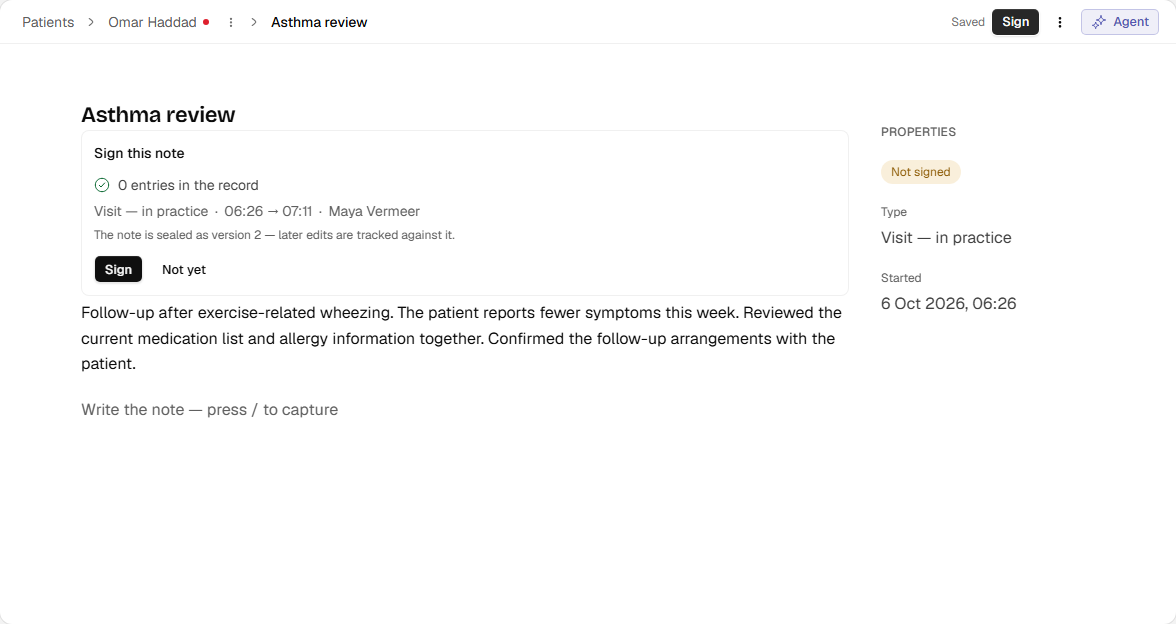
- Gespeichert bestätigt, dass der Notiztext den Server erreicht hat.
- Prüfen Sie die Unterschriftsbestätigung und bestätigen Sie mit Unterschreiben.
- Die Notiz bleibt Nicht unterschrieben, bis das Unterschreiben erfolgreich ist.
Englische Oberfläche · fiktives Beispiel
Screenshot in voller Größe öffnenDas Unterschreiben lässt sich nicht rückgängig machen. Die unterschriebene Fassung bleibt mit Ihrem Namen und der Uhrzeit in der Akte, und spätere Änderungen werden daran erfasst.
Schlägt etwas fehl, wird nichts unterschrieben, und die Konsultation bleibt offen. Befunde, die bereits erfasst wurden, bleiben erfasst. Beheben Sie den fehlgeschlagenen Block oder warten Sie, bis nicht gespeicherter Text gespeichert ist, und unterschreiben Sie dann erneut.
Eine unterschriebene Notiz ergänzen
Sie können eine unterschriebene Notiz weiterhin bearbeiten, wenn Sie in die Akte des Patienten schreiben dürfen. Die unterschriebene Fassung bleibt erhalten, und die Notiz zeigt Nach der Unterschrift bearbeitet mit der Uhrzeit. Wählen Sie Änderungen ansehen, um die unterschriebene Fassung mit dem aktuellen Text zu vergleichen.
Wenn Sie einen neuen Befund in einer unterschriebenen Notiz erfassen, öffnet sich In unterschriebene Notiz übernehmen. Es warnt, dass das Erfassen die Notiz ändert und die Änderung als nach der Unterschrift erfolgt gekennzeichnet wird. Bestätigen Sie nur, wenn der Befund in diese Notiz gehört.
Einträge, die innerhalb einer unterschriebenen Notiz bereits erfasst wurden, sind dort schreibgeschützt. Um einen zu ändern, öffnen Sie ihn in der Akte. Wurde ein Eintrag irrtümlich erfasst, ziehen Sie ihn zurück (siehe Klinische Unterlagen). Die Änderung der Akte schreibt die Worte der Notiz nicht um.