

Appuntamenti
Prenota, sposta e annulla gli appuntamenti nel calendario e scopri quando il paziente riceve un'e-mail.
Un appuntamento riserva tempo nel calendario per un paziente e per le persone che lo visitano. Non è una voce clinica: il contatto vero e proprio viene registrato come visita.
I professionisti sanitari possono prenotare nei calendari dei membri dei loro team. La reception, gli amministratori e i titolari possono prenotare nel calendario di tutti. Gli orari del calendario sono mostrati nel fuso orario del tuo browser.
Prenota un appuntamento
- Nella cartella del paziente, scegli Nuovo → Appuntamento. Si apre il calendario con un nuovo appuntamento già predisposto per quel paziente. Per prenotare senza partire da un paziente, scegli Nuovo appuntamento nel calendario, Prenota appuntamento in Home, oppure Nuovo appuntamento nella ricerca, e scegli il paziente nell'editor.
- Controlla Paziente. Scegli Tipo se il tuo studio ha dei tipi di appuntamento.
- Sotto Con, scegli il professionista sanitario o i professionisti sanitari che partecipano. Seleziona un nome per renderlo la persona di riferimento.
- Sotto Quando, scegli uno degli orari suggeriti oppure imposta tu la data, l'ora e la durata.
- Sotto Dove, scegli la sede o la stanza. Questa riga compare dopo aver scelto un paziente.
- Scegli Prenota. Ctrl o ⌘ con Invio fa lo stesso.
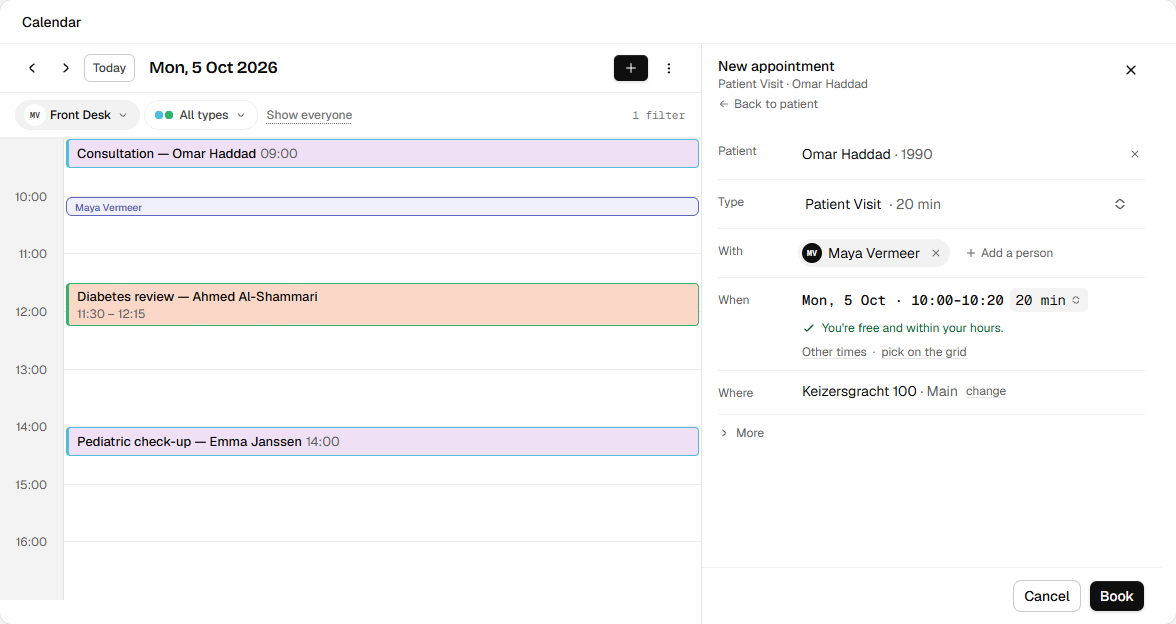
- Verifica per chi e con chi è l’appuntamento.
- Verifica data, ora, durata e luogo prima di prenotare.
Interfaccia in inglese · esempio fittizio
Apri la schermata a dimensione interaIl modulo ti avvisa quando qualcuno è occupato o fuori dal proprio orario di lavoro. Se scegli comunque Prenota, un Avviso di programmazione elenca ogni conflitto e puoi scegliere Torna indietro o Programma comunque. Un orario suggerito è soltanto un suggerimento: la prenotazione esiste quando compare Appuntamento prenotato e l'appuntamento appare nel calendario.
Senza un paziente, l'appuntamento è un blocco interno e gli dai un Titolo.
E-mail al paziente
Prenotare un appuntamento per un paziente invia un'e-mail al paziente, quindi controlla l'indirizzo prima di scegliere Prenota. Quando verrà inviata una conferma, una riga sotto Paziente indica l'indirizzo a cui va. Quando non verrà inviata nessuna e-mail, la riga non c'è.
- Conferma. Inviata quando il paziente ha un indirizzo e-mail registrato e non ha rifiutato le e-mail.
- Aggiornamento. Inviato quando cambiano l'orario, il luogo o altri dettagli visibili al paziente.
- Annullamento. Inviato quando annulli un appuntamento di cui il paziente era già stato informato.
- Promemoria. Inviato il giorno prima, solo per gli appuntamenti prenotati con più di otto giorni di anticipo.
Se il paziente non ha un indirizzo o ha rifiutato le e-mail, non viene inviata nessuna e-mail. In una nota di visita, il blocco dell'appuntamento mostra Prenotato · e-mail inviata o Prenotato (senza e-mail). Il testo che i pazienti ricevono, comprese la nota sull'appuntamento e l'eventuale nome del professionista sanitario, si imposta nelle impostazioni dello studio.
Ripeti un appuntamento
Apri Altro nell'editor e usa Ripeti. Scegli Ogni giorno feriale o Personalizzata, poi imposta la frequenza di ripetizione. Sotto Termina, scegli Mai, In data oppure Dopo un numero di eventi. Il primo appuntamento conta nel numero.
Una riga di riepilogo sotto il campo rilegge la regola a parole, per esempio ogni 2 settimane il martedì. Controllala prima di scegliere Prenota.
Per le regole mensili puoi seguire il giorno del mese o il giorno della settimana. Una regola per il giorno 31 salta i mesi senza quella data.
La regola di ripetizione viene fissata al momento della prenotazione. In seguito viene mostrata in sola lettura. Per cambiare lo schema, annulla gli appuntamenti futuri e prenota una nuova serie.
Modifica un appuntamento
Fai clic sull'appuntamento nel calendario per aprire l'editor. Modifica i campi e scegli Salva. Nelle viste che lo consentono puoi anche trascinare un appuntamento su un nuovo orario o ridimensionarlo, poi controllare il risultato.
Per un appuntamento ricorrente, Modifica evento ricorrente chiede quali modificare:
- Questo evento modifica una sola data.
- Questo evento e i successivi modifica questa data e le successive.
- Tutti gli eventi modifica ogni evento futuro. Le date passate restano come sono.
Le note interne in Altro sono per il personale. Il paziente non le vede e non sostituiscono la nota clinica.
Annulla un appuntamento
Apri l'appuntamento e scegli Annulla l'appuntamento. Per una serie ricorrente, scegli Questo appuntamento, Questo appuntamento e i successivi o Tutti gli appuntamenti, poi scegli Annulla appuntamenti.
Gli appuntamenti annullati non possono essere ripristinati e le persone coinvolte vengono avvisate. Prenota un nuovo appuntamento se hai annullato quello sbagliato.
Annullare un appuntamento non rimuove una nota di visita né ciò che vi è stato registrato.
Correlati
- Impostazioni del calendario: tipi di appuntamento, sedi e orari di lavoro.
- Visite e note
- Messaggi ai pazienti