

Pazienti
Trova il paziente giusto, registra un nuovo paziente e mantieni accurati i suoi dati e le sue preferenze.
Cerca prima di creare. L'elenco dei pazienti e i dati anagrafici ti aiutano a distinguere persone con nomi simili. La cartella di un paziente riunisce poi la sua cartella clinica, le visite, i documenti, le attività, i piani di cura, le e-mail e le richieste.
Trova e apri una cartella
- Apri Pazienti e scrivi in Ricerca pazienti….
- Usa le schede Tutti, I miei pazienti e Da rivedere. Da rivedere elenca i pazienti con una visita non firmata o con misurazioni da casa che nessuno ha segnato come riviste.
- Usa Filtri (per esempio Professionista sanitario, Team, Elementi aperti) e Ordina per restringere l'elenco.
- Controlla il nome e la data di nascita prima di aprire una riga. Un nome uguale non basta.
- Su uno schermo largo puoi avviare una visita senza aprire la cartella: passa il puntatore sulla riga e scegli Avvia la visita in fondo a essa. Vedi Visite e note.
La cartella si apre su Cartella, la cartella clinica. Le altre pagine sono Visite, Documenti e file, Attività, Piani di cura, E-mail, Richieste e Cronologia.
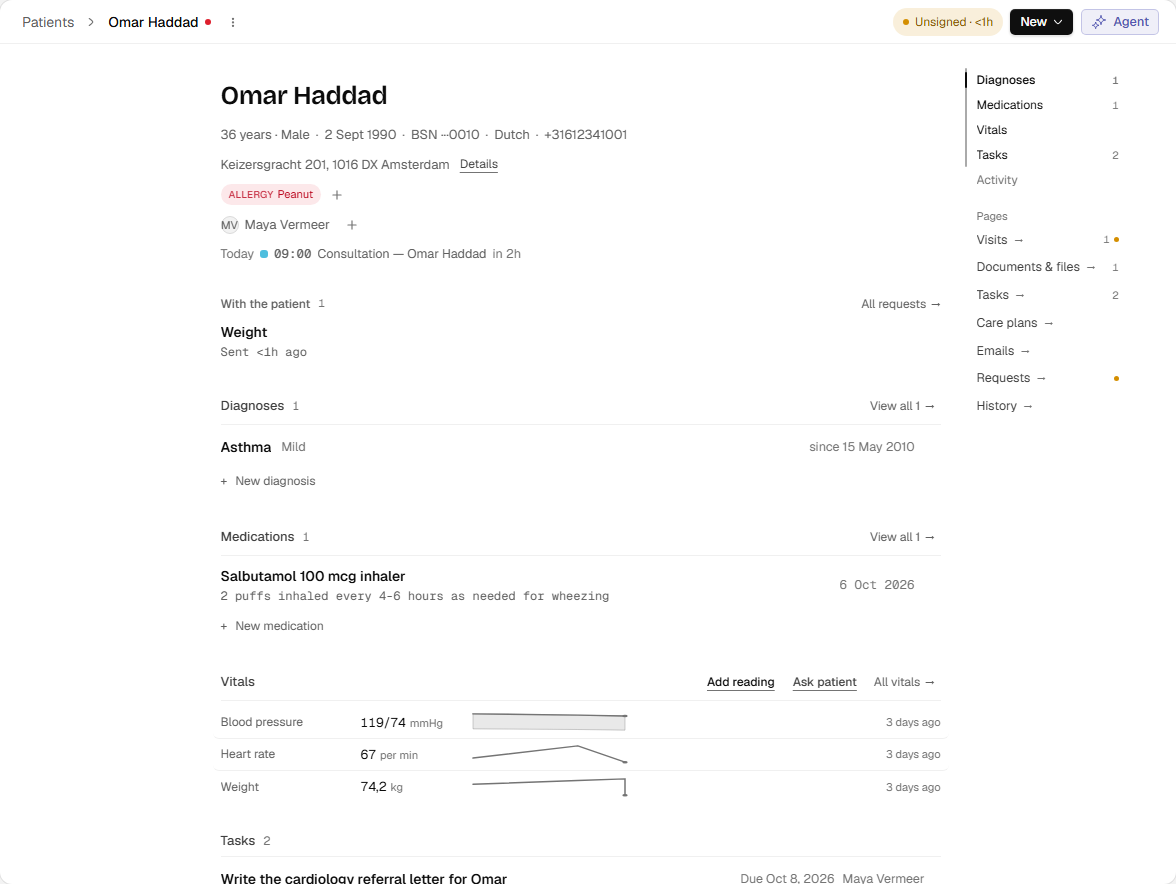
- Conferma il paziente prima di registrare informazioni.
- Apri documenti, richieste e cronologia del paziente.
- Consulta la cartella prima di aggiungere informazioni.
Interfaccia in inglese · esempio fittizio
Apri la schermata a dimensione interaUn elenco vuoto può dipendere dai filtri o dai tuoi accessi. Alcuni ruoli vedono solo i pazienti assegnati a loro o ai loro team. Se un collega può aprire una cartella che tu non puoi aprire, chiedi a un amministratore dello studio di controllare l'assegnazione. Vedi Persone e accessi.
Registra un nuovo paziente
Ti serve il permesso di creare pazienti (Creare cartelle di pazienti).
- Cerca prima. Poi scegli Nuovo paziente in cima alla pagina. Si trova anche in Home.
- Inserisci il nome, il cognome, la data di nascita e gli altri dati anagrafici richiesti. I campi degli identificativi dipendono dal Paese dello studio. Senza Modificare i dati di tutti i pazienti sono in sola lettura, e un collega con questa autorizzazione aggiunge l'identificativo in seguito. Per un paziente minorenne inserisci anche un Genitore o tutore: Nome e cognome e Relazione.
- Se compare Possibile corrispondenza in questo studio, scegli Apri cartella per verificarla. Una corrispondenza può essere una cartella che non puoi aprire.
- Scegli Crea paziente. Se sei sicuro che si tratti di un'altra persona, scegli Crea comunque.
Si apre la nuova cartella. Aggiungi lì in seguito indirizzo, assicurazione e contatti, oppure scegli Profilo completo nella finestra di dialogo per compilare prima l'intero modulo di registrazione e concludere con Aggiungi paziente. Il nome e la data di nascita che hai già digitato vengono riportati.
Crea comunque crea una seconda cartella anche se esiste una corrispondenza. Le cartelle duplicate dividono la storia di un paziente, quindi usalo solo per una persona diversa.
Correggi i dati di un paziente
Ti serve il permesso di modificare questo paziente: Modificare i dati di tutti i pazienti, Modificare i dati dei pazienti dei propri team o Modificare i dati dei pazienti assegnati.
- Nella cartella, apri Azioni paziente e scegli Modifica. Puoi anche scegliere Dettagli nella cartella clinica.
- Cambia un valore. Indirizzo, assicurazione, contatti, medico di famiglia e inviante vengono salvati una sezione alla volta, con Salva o Fatto.
- Controlla il messaggio di salvataggio prima di lasciare la pagina.
Solo con Modificare i dati di tutti i pazienti puoi aggiungere, modificare o rimuovere gli identificativi nazionali. Con i diritti di modifica per il team o per i pazienti assegnati vedi gli identificativi in sola lettura, con una nota che indica questa autorizzazione, e puoi comunque cambiare nome, data di nascita, e-mail, telefono e lingua. Per cambiare un identificativo chiedi a un collega con Modificare i dati di tutti i pazienti.
Le modifiche sono elencate in Cronologia. Chi può lavorare su un paziente è un'impostazione distinta dalla modifica dei suoi dati.
Imposta le preferenze per e-mail, Agente e analisi
Queste opzioni si trovano nei dati del paziente e valgono una volta salvate.
- Non contattare questo paziente via e-mail interrompe i link delle richieste, i moduli e le e-mail degli appuntamenti, e tutto ciò che è già in coda. Se il paziente ha interrotto da sé le e-mail tramite un link, la cartella riporta Interrotte dal paziente. Riattiva le e-mail solo se lo chiede lui.
- Escludi dall'assistenza IA significa che l'Agente non può leggere né agire sulla cartella, i documenti caricati non vengono analizzati e le visite non possono essere registrate né trascritte. I pazienti di età inferiore a 18 anni sono esclusi automaticamente.
- Escludi dalle analisi rimuove il paziente dalle analisi in tutte le cliniche.
Mantieni accurati l'indirizzo e-mail e la lingua preferita prima di inviare messaggi o richieste.