

Persone e accessi
Invita i colleghi, assegna loro dei ruoli, organizza i team e rimuovi persone o trasferisci la proprietà in sicurezza.
Apri Organizzazione → Persone per gestire chi lavora nello studio. Organizzazione si trova sotto Gestione nella barra laterale. La pagina ha tre schede: Membri, Team e Ruoli.
Vedi Persone se il tuo ruolo ha un qualsiasi permesso relativo a membri, inviti, team o ruoli personalizzati. Proprietario e Amministratore li hanno. Come si combinano ruoli, team e assegnazione dei pazienti è spiegato in Ruoli e accessi.
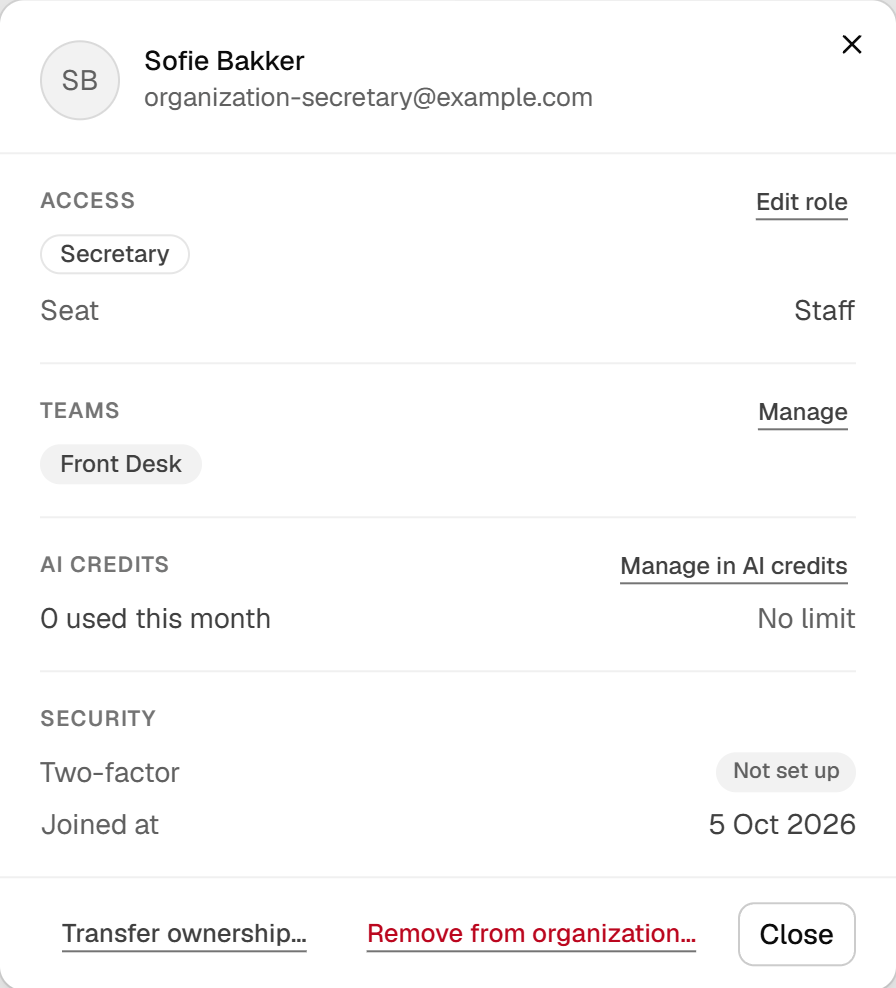
- Conferma il collega prima di modificarne l’accesso.
- Controlla il ruolo assegnato.
- Controlla anche l’appartenenza ai team.
Interfaccia in inglese · esempio fittizio
Apri la schermata a dimensione interaInvita i colleghi
Richiede il permesso Invitare membri.
- In Membri, scegli Invita persone.
- Inserisci fino a 10 indirizzi e-mail.
- Sotto Ruoli, scegli Membro, Segreteria, Amministratore o un ruolo personalizzato. Puoi concedere solo permessi che possiedi tu stesso, e il ruolo di proprietario non può essere assegnato tramite invito.
- Facoltativamente scegli un Team, poi invia. Il pulsante mostra il conteggio, per esempio Invia 2 inviti.
Gli inviti scadono dopo 7 giorni. Compaiono sotto Inviti in sospeso, dove puoi scegliere Invia di nuovo l'invito o Revoca invito. Un invito scaduto mostra Scaduto e Invita di nuovo. Revocare fa smettere di funzionare quel link. Non rimuove nessuno che si sia già unito.
Ogni membro occupa un posto. I ruoli che possono scrivere nelle cartelle cliniche occupano un posto per professionisti, gli altri ruoli un posto per il personale. Se un pagamento per nuovi posti non va a buon fine, i nuovi inviti restano sospesi fino al pagamento. Vedi Fatturazione.
Scegli i ruoli
| Ruolo | Che cosa consente |
|---|---|
| Proprietario | Tutto ciò che può fare un Amministratore, più la modifica di Impostazioni (tranne le sedi), fatturazione, politica di accesso, trasferimento della proprietà, chiusura dell'organizzazione ed eliminazione dei ruoli personalizzati. |
| Amministratore | Membri, inviti, team e ruoli personalizzati (creazione e modifica). Tutti i pazienti e le cartelle cliniche, tutti i calendari e la configurazione del calendario, tutte le comunicazioni con i pazienti, modelli, documenti, attività, Insights, crediti IA e registro delle verifiche. |
| Membro | Pazienti assegnati e relative cartelle cliniche, calendari dei team, invio di e-mail ai pazienti, documenti condivisi, uso dei modelli, creazione di attività, consultazione di Insights e Agente. |
| Segreteria | Creazione, lettura e modifica di tutti i pazienti, assegnazione dei professionisti sanitari, tutti i calendari e le comunicazioni con i pazienti, assegnazione delle attività. Nessuna cartella clinica. |
Per cambiare i ruoli di qualcuno, apri il membro, scegli Modifica il ruolo sotto Accesso, seleziona uno o più ruoli e scegli Aggiorna i ruoli. I permessi combinati si applicano subito. Se la modifica sposta la persona tra tipi di posto, Salisan mostra prima il nuovo prezzo al titolare.
I ruoli personalizzati richiedono il piano Enterprise. Nella scheda Ruoli, scegli Nuovo ruolo, poi parti da un modello predefinito o da Nessuna autorizzazione. I permessi contrassegnati Sensibile meritano una seconda occhiata. I ruoli predefiniti non possono essere modificati. Eliminare un ruolo personalizzato toglie subito i suoi permessi a chiunque lo possieda.
Organizza i team
Richiede il permesso Creare team.
In Team, scegli Crea un team e dagli un nome. Apri un team e scegli Aggiungi persone per aggiungere membri esistenti o invitare per e-mail. I membri esistenti si uniscono subito e non viene inviata nessuna e-mail. Starter consente un team. Premium ed Enterprise ne consentono un numero qualsiasi.
Un team può mettere in comune le attività, avere una propria raccolta di documenti, essere il team di riferimento di un paziente e condividere i calendari con i membri che hanno permessi limitati al team. Apri un team e scegli Rimuovi dalla squadra per togliere qualcuno. Mantiene il suo posto nello studio.
Scegliere Rimuovi su un team e confermare con Elimina team elimina definitivamente la raccolta di documenti del team. I suoi membri perdono l'ambito di attività e documenti del team, i suoi pazienti perdono il team di riferimento e le sue attività aperte tornano al gruppo di tutti.
Trasferisci i pazienti e rimuovi un membro
Richiede il permesso Rimuovere membri. Il titolare non può essere rimosso finché la proprietà non viene trasferita.
- Apri il membro e scegli Rimuovi dall'organizzazione….
- Se il membro è assegnato a dei pazienti, scegli un collega sotto Affida i suoi pazienti a, oppure Lascia i pazienti senza medico, poi scegli Trasferisci i pazienti.
- Apri di nuovo il membro e scegli Rimuovi dall'organizzazione….
- Digita
RIMUOVIe scegli Rimuovi membro.
Trasferire i pazienti e rimuovere il membro sono passaggi distinti. Dopo la rimozione le sessioni della persona terminano, perde subito l'accesso e il suo posto viene liberato. Il suo nome resta nel registro delle verifiche. Per riportarla, invitala di nuovo.
La rimozione non può essere annullata da questa schermata. Trasferisci prima i pazienti, in modo che nessuno resti senza un professionista sanitario.
Trasferisci la proprietà
Solo il titolare può farlo. Apri un altro membro e scegli Trasferisci proprietà…. Digita TRASFERISCI e scegli Trasferisci proprietà.
Il membro diventa l'unico titolare. Tu diventi amministratore e non controlli più la fatturazione né l'eliminazione dell'organizzazione. Solo il nuovo titolare può restituire la proprietà.
Impostazioni dello studio
Imposta l'identità dello studio, le sedi, le impostazioni predefinite delle e-mail ai pazienti e quelle cliniche, e controlla le e-mail inviate dal tuo studio.
Impostazioni del calendario
Imposta la vista del calendario e la tua disponibilità, le regole di prenotazione dello studio, i tipi di appuntamento e le funzioni di programmazione facoltative.