

Visite e note
Avvia una visita, scrivi la nota, registra i riscontri in cartella e firmala.
Una visita è la nota di lavoro di un contatto con un paziente. Resta aperta, e non firmata, finché non la firmi. Un appuntamento può esistere senza una visita, e una telefonata può avere una visita senza una prenotazione in calendario.
Avvia o continua una visita
Ti serve l'accesso in scrittura alle cartelle cliniche di questo paziente.
- Apri il paziente e controlla il nome e la data di nascita.
- Scegli Avvia la visita nella barra del paziente. La nota si apre subito.
- Per scegliere un altro tipo, apri la freccia accanto a Avvia la visita e scegli In ambulatorio, Visita domiciliare, Consulto telefonico o Videoconsulto.
- Scrivi nella nota che si apre. Dalle un titolo chiaro.
Avvia la visita usa un tipo predefinito, contrassegnato Predefinito nel menu della freccia. È il tipo dell'appuntamento di oggi del paziente, poi il tipo che hai avviato per ultimo per questo paziente, poi In ambulatorio. Quando avvii il tipo dell'appuntamento di oggi, la visita viene collegata a quell'appuntamento.
Lo stesso pulsante si trova sulla riga dell'appuntamento del paziente quando l'appuntamento è arrivato, in fondo a una riga dell'elenco Pazienti quando ci passi il puntatore, e in una pagina Documenti e file vuota. In Home, Avvia la visita accanto a un appuntamento avvia la visita per quell'appuntamento. Mentre una visita è aperta, la barra del paziente mostra invece Continua visita, così torni a essa invece di avviarne una seconda.
La pagina Visite del paziente elenca i contatti precedenti e le note non firmate. La nota si salva mentre scrivi. Controlla che l'indicatore riporti Salvato prima di chiudere la scheda.
I riscontri restano bozze finché non li registri
Digita / nella nota per aggiungere un blocco: Diagnosi, Farmaco, Allergia, un parametro vitale come Pressione arteriosa, un Controllo programmato, un Invio allo specialista o un Appuntamento. Puoi anche allegare un file o scegliere Trascrivi audio; vedi Registrazione e trascrizione.
Un blocco è una bozza. Digitarlo non scrive nulla nella cartella del paziente, e nemmeno nominare una diagnosi nel testo semplice.
- Compila i campi del blocco e controlla i valori, le unità e la voce del catalogo.
- Premi Invio o scegli Fatto. Il blocco è ora pronto, ma è ancora una bozza.
- Scegli Aggiungi 3 alla cartella in alto nella nota per registrare in una volta tutte le bozze pronte. Il numero indica quante sono pronte. La firma fa lo stesso per le eventuali bozze pronte rimaste.
- Controlla che la voce compaia nella sua sezione della cartella.
Se una bozza non va a buon fine, mostra un proprio errore e Riprova. Le altre restano registrate e riprovare non le registra due volte.
Anche le modifiche proposte dall'Agente sono bozze. Mantenere il suo testo non registra i riscontri che ha suggerito. Rivedili tu; vedi Documenti del paziente.
Firma la nota
Firma quando la nota è completa. La firma registra le bozze pronte, salva la nota e sigilla una versione, in quest'ordine.
- Leggi l'intera nota e ogni blocco in bozza. Completa o rimuovi le bozze incomplete.
- Scegli Firma. Il pannello Firma questa nota mostra quante voci sono in cartella e quante bozze verranno registrate.
- Scegli Firma, oppure Registra 3 e firma quando ci sono bozze in attesa. Scegli Non ancora per tornare indietro.
- Controlla nella riga della firma chi ha firmato e quando.
Per lavorare su più note già complete, usa Da firmare, che firma una nota e apre la successiva.
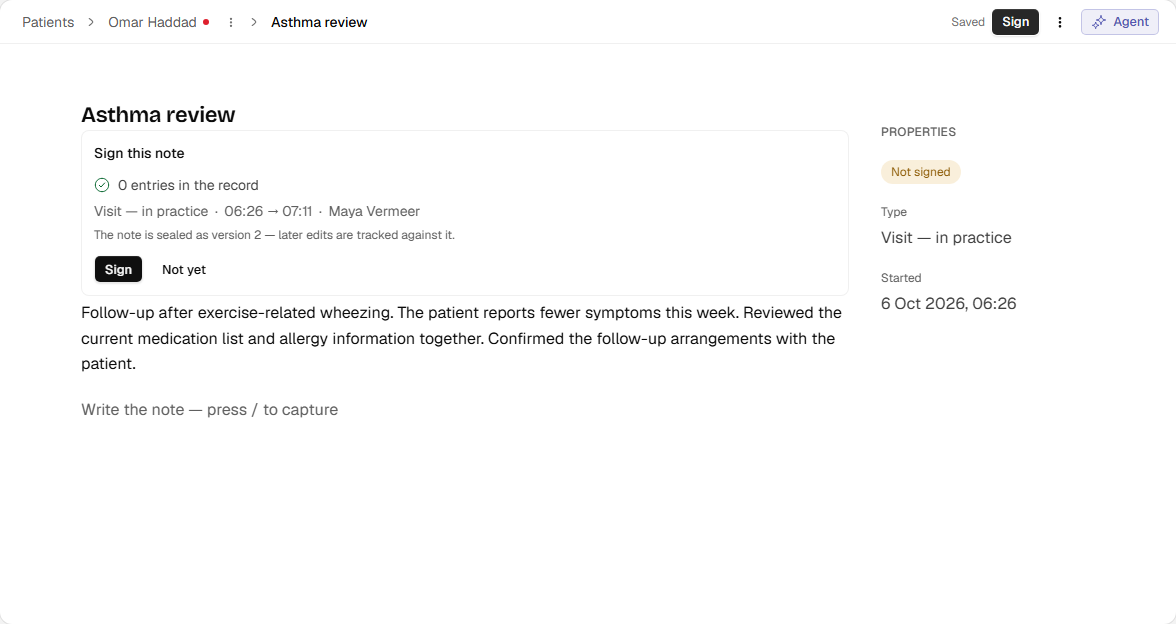
- Salvato conferma che il testo della nota è arrivato al server.
- Controlla il riepilogo della firma, poi conferma con Firma.
- La nota mostra Non firmato finché la firma non riesce.
Interfaccia in inglese · esempio fittizio
Apri la schermata a dimensione interaLa firma non può essere annullata. La versione firmata resta in cartella con il tuo nome e l'ora, e le modifiche successive vengono tracciate rispetto ad essa.
Se qualcosa non va a buon fine, nulla viene firmato e la visita resta aperta. I riscontri già registrati restano registrati. Correggi il blocco che ha fallito, oppure attendi che il testo non salvato venga salvato, poi firma di nuovo.
Correggi una nota firmata
Puoi ancora modificare una nota firmata se puoi scrivere nella cartella del paziente. La versione firmata viene conservata e la nota mostra Modificata dopo la firma con l'ora. Scegli Vedi cosa è cambiato per confrontare la versione firmata con il testo attuale.
Registrare un nuovo riscontro in una nota firmata apre Registra in una nota firmata. Avvisa che la registrazione modifica la nota e che la modifica risulterà come effettuata dopo la firma. Conferma solo se il riscontro appartiene a questa nota.
Le voci già registrate all'interno di una nota firmata sono in sola lettura lì. Per modificarne una, aprila in cartella. Se una voce è stata registrata per errore, ritirala (vedi Cartelle cliniche). Modificare la cartella non riscrive le parole della nota.