

Moduli e richieste per i pazienti
Invia moduli e misurazioni a un paziente, compilali in studio e rivedi le risposte.
Una richiesta chiede a un paziente di compilare moduli o di inserire misurazioni dei parametri vitali. Il paziente risponde da un link ricevuto per e-mail e le risposte vanno nella sua cartella. Puoi anche compilare tu stesso un modulo durante una visita.
Per inviare serve il permesso Inviare e-mail, moduli e richieste, che hanno tutti i ruoli predefiniti. Per compilare un modulo al posto di un paziente serve l'accesso clinico a quel paziente, quindi un utente della reception può inviare un modulo che non può compilare.
Invia una richiesta al paziente
- Apri il paziente e scegli Invia modulo nella sezione Moduli, oppure Invia al paziente in Richieste.
- Seleziona i moduli e le misurazioni da richiedere. Vengono richiesti nell'ordine elencato e le frecce li riordinano.
- Lascia Ripeti su Una volta.
- Controlla Indirizzo e-mail del destinatario e Scade. Il link scade dopo 7 giorni, a meno che tu non lo modifichi.
- Scegli Invia link.
Compare Richiesta inviata con il link, e puoi usare Copia il link. L'e-mail è in coda, il che non significa che sia stata consegnata. Vedi come viene tracciata la consegna.
Scegliere Invia link invia subito un'e-mail al paziente, e chiunque abbia il link può rispondere finché non scade o non lo annulli. Controlla prima l'indirizzo del destinatario.
Il paziente non effettua l'accesso. Apre il link, completa ogni passaggio e sceglie Invia il passaggio. Ogni passaggio inviato viene salvato separatamente, quindi una richiesta lasciata a metà contiene comunque le risposte già inviate.
Se il paziente ha rifiutato le e-mail, la finestra lo indica e Invia link resta non disponibile. Senza un indirizzo e-mail, aggiungine prima uno. Un modulo contrassegnato Non disponibile non può essere selezionato finché non viene riparato nella Libreria.
Chiedi con una programmazione
Per raccogliere ripetutamente lo stesso modulo o la stessa misurazione, imposta Ripeti su Ogni giorno, Ogni settimana o Ogni 2 settimane. Per la cadenza settimanale scegli il giorno. Imposta Dal e, se il monitoraggio deve terminare, Al. Scegli Avvia programmazione (il pulsante riporta Avvia richieste giornaliere o Avvia richieste settimanali per quelle opzioni).
Le richieste programmate non sono link separati. Raggiungono il paziente nella sua e-mail giornaliera, all'orario di invio impostato nelle impostazioni dello studio. Ogni elemento selezionato diventa una programmazione a sé sotto Monitoraggio a domicilio, e una nuova programmazione non significa che il paziente abbia risposto.
Per smettere di chiedere, apri la programmazione sotto Monitoraggio a domicilio e scegli Pausa o Interrompi. Interrompere annulla le richieste future e conserva le risposte esistenti. Annullare una richiesta una tantum non incide su una programmazione.
Compila un modulo in studio
- Scegli Nuovo → Modulo, oppure Compila modulo nella sezione Moduli.
- Seleziona uno o più moduli pubblicati e scegli Aggiungi. Al paziente non viene inviato nulla.
- Inserisci le risposte e scegli Salva risposta.
- Continua finché ogni modulo non riporta Salvato.
Le risposte non vengono salvate automaticamente. Se il modulo viene aggiornato mentre lo compili, le tue risposte vengono conservate: controllale rispetto alla nuova versione e salva di nuovo.
Per completare una richiesta che il paziente ha iniziato, aprila da Richieste o dalla cartella e usa Salva bozza e Invia il passaggio. Modifica il passaggio inviato e Salva le modifiche cambiano le risposte inserite dal personale. Se un passaggio ha già una risposta, le tue risposte non vengono salvate.
Segui una richiesta
Richieste elenca ciò che è In attesa del paziente e ciò che è Tornato o chiuso. Apri il menu di una riga per queste azioni:
- Sollecita invia di nuovo al paziente il suo link per e-mail.
- Annulla richiesta fa smettere di funzionare il link. Le risposte già inviate vengono conservate.
Il lavoro programmato in ritardo compare nella stessa pagina. Le risposte alle richieste programmate si leggono in Moduli e Parametri vitali.
Leggi e rivedi le risposte
I moduli restituiti compaiono in Moduli nella cartella, e le misurazioni in Parametri vitali. Apri una risposta per vedere le sue domande, le risposte e la provenienza: il paziente tramite link, il monitoraggio a domicilio o l'inserimento in studio.
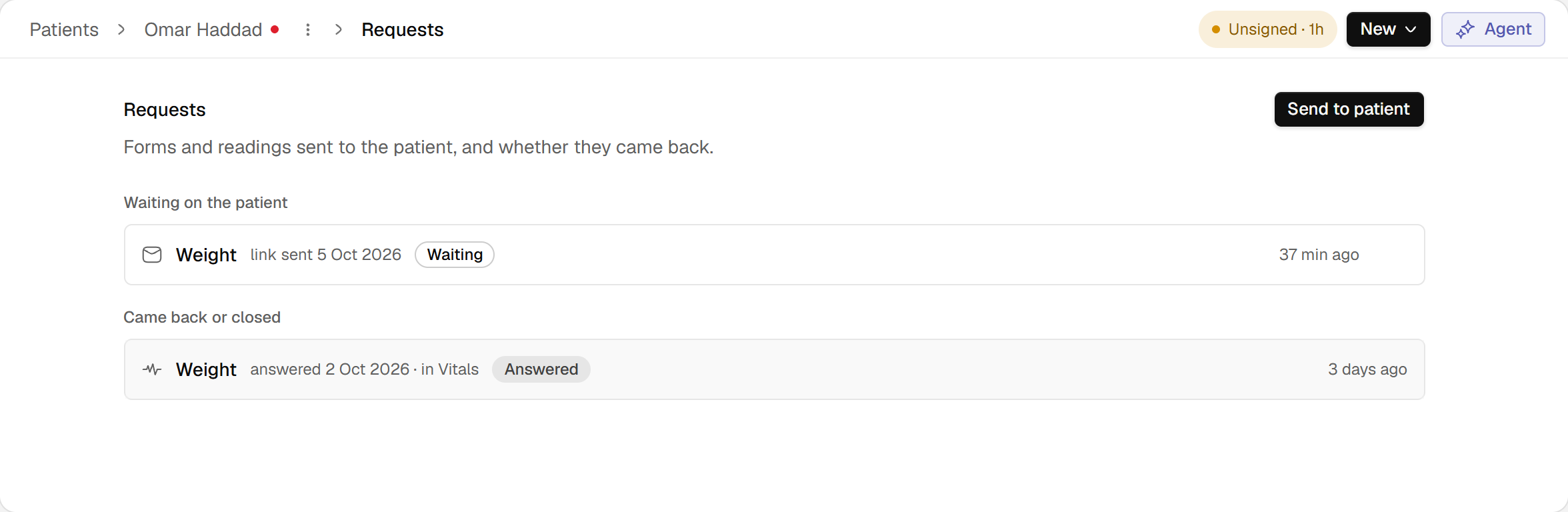
- In attesa indica che la richiesta non ha ancora ricevuto risposta.
- Apri una richiesta con risposta per controllarne il risultato; questa misurazione si apre in Parametri vitali.
Interfaccia in inglese · esempio fittizio
Apri la schermata a dimensione interaSu una risposta del paziente, scegli Segna come revisionata una volta che l'hai letta. Salisan mostra allora chi l'ha rivista e quando. Annulla rimuove quel segno e conserva le risposte.