

Modelli
Crea nella Libreria moduli, referti ed e-mail riutilizzabili, pubblicali e tienili aggiornati.
La Libreria contiene i moduli, i modelli di referto e i modelli di e-mail che il tuo studio riutilizza, insieme alle competenze e ai contenuti che hai aggiunto dal Marketplace. Chiunque usi i modelli può aprire la Libreria e usare i contenuti pubblicati. Per creare e modificare serve il permesso Gestisci i modelli, che i titolari e gli amministratori hanno per impostazione predefinita.
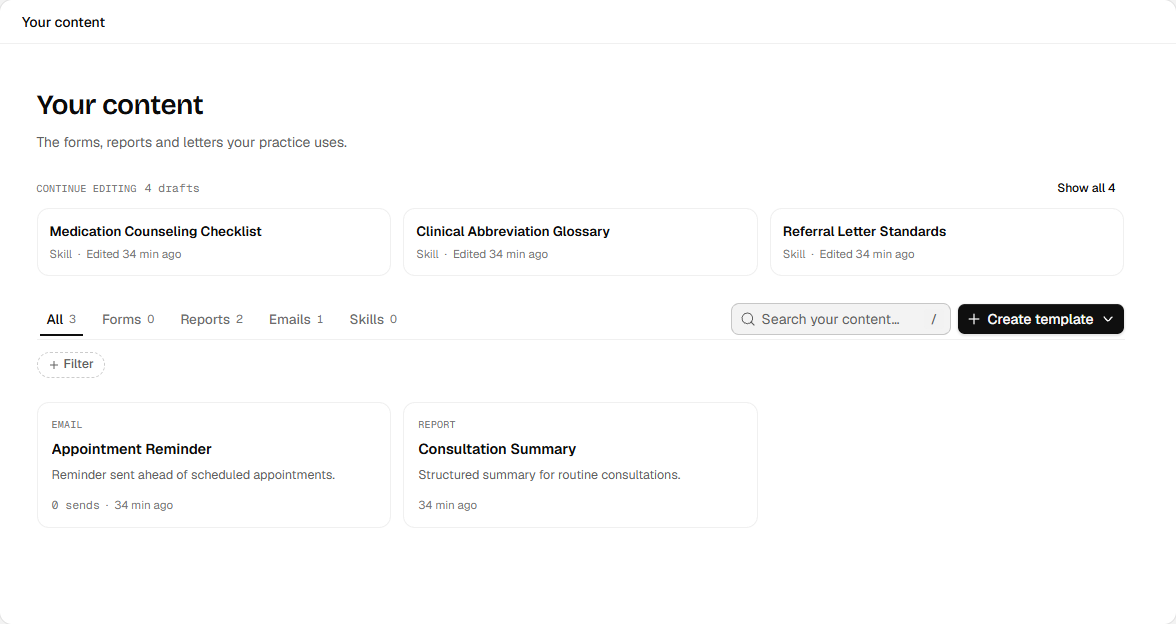
- Trova il tipo di contenuto da usare o gestire.
- Continua a modificare riapre le bozze da controllare.
Interfaccia in inglese · esempio fittizio
Apri la schermata a dimensione interaUn modello è un contenuto riutilizzabile. Un modulo compilato, un referto che generi e un'e-mail inviata sono risultati distinti che appartengono al paziente.
Trova e usa un modello
Apri Libreria → I tuoi contenuti. Libreria si trova sotto Gestione nella barra laterale. Usa le schede Tutti, Moduli, Referti, E-mail e Competenze, Cerca nei tuoi contenuti…, oppure Filtra per lingua o stato del contenuto.
- Un modulo si invia o si compila dalla cartella del paziente. Vedi Moduli per i pazienti.
- Un modello di referto avvia un referto con Usa, dove scegli il paziente. Scegli Crea un referto.
- Un modello di e-mail si aggiunge con Usa un modello quando scrivi un'e-mail al paziente.
Per l'uso vengono proposti solo i modelli pubblicati. Le competenze si scrivono nelle impostazioni dell'Agente. Vedi Competenze.
Crea un modello
- Scegli Crea modello, poi Modulo, Referto o E-mail.
- Inserisci un titolo e una descrizione, poi scrivi il contenuto nell'editor. L'Agente può prepararne una bozza per te, e tu la rivedi prima dell'uso.
- Usa l'anteprima per leggerlo come lo leggerà il destinatario.
- Attendi che le modifiche siano salvate, poi scegli Pubblica.
Le modifiche si salvano mentre lavori. Un nuovo modello è una bozza e non può essere inviato finché non viene pubblicato.
Per inserire dettagli che cambiano da paziente a paziente, digita # e scegli una variabile invece di scrivere un nome. In un modello di referto, Disponibile in controlla se il modello viene proposto per i Referti dell'organizzazione, i Referti dei pazienti o entrambi. Le variabili del paziente si compilano soltanto in un referto del paziente.
Per un modulo, usa Aggiungi blocco oppure digita / per aggiungere una domanda. I tipi più comuni sono Inserimento di testo, Inserimento di testo lungo, Scelta singola, Scelta multipla e Parametri vitali. Attiva Obbligatorio per le risposte che devono essere presenti. Aggiungi un Testo di supporto per spiegare una domanda al paziente.
I modelli iniziano nella lingua principale del tuo studio. Salisan li traduce automaticamente nelle altre lingue dello studio e mantiene il testo digitato da una persona. Un paziente riceve una lingua solo quando ogni testo ha una traduzione. Fino ad allora riceve l'originale. Controlla ogni lingua prima di pubblicare, perché una traduzione non è una revisione clinica.
Pubblica un modello
Scegli Pubblica. Si apre per prima una finestra intitolata Pubblica e con il titolo del modello. Indica chi potrà usare il modello ed elenca tutto ciò che devi correggere, come un testo mancante in una lingua.
La pubblicazione rende il modello disponibile subito a tutte le persone del tuo studio. Resta all'interno del tuo studio e non è nel Marketplace. Un modulo o un'e-mail pubblicati possono poi essere inviati ai pazienti, quindi leggi prima l'anteprima.
Se esiste una versione precedente, la finestra indica se questa viene pubblicata come aggiornamento o come nuova versione, e Cambia ti permette di scegliere. Scegli un aggiornamento solo quando il significato e il comportamento restano invariati. Le modifiche strutturali a un modulo, come nuove domande o opzioni diverse, dovrebbero essere una nuova versione, così le risposte precedenti restano confrontabili.
La Libreria contrassegna un modello Bozza più recente della versione pubblicata finché hai modifiche non pubblicate. I colleghi continuano a usare la versione pubblicata fino a quando non pubblichi di nuovo.
Versioni, archivio e ripristino
Usa Cronologia versioni per esaminare le versioni precedenti. Ripristina sostituisce la tua bozza attuale con quella versione precedente, perché tu la rivedi. Pubblica quando vuoi renderla attiva.
Scegli Archivia dal menu di una scheda per nascondere un modello dai contenuti attivi. Il lavoro e i risultati esistenti vengono conservati. Mostra i contenuti archiviati con Filtra → Stato del contenuto → Archiviato e scegli Ripristina. Un modulo con programmazioni attive non può essere archiviato finché non sospendi o sostituisci quelle programmazioni.