

Afspraken
Plan afspraken in de kalender in, verplaats en annuleer ze, en weet wanneer de patiënt een e-mail krijgt.
Een afspraak reserveert tijd in de kalender voor een patiënt en de mensen die hem of haar zien. Het is geen klinisch item: het contact zelf wordt vastgelegd als consult.
Behandelaars kunnen inplannen in de agenda's van leden van hun teams. De frontoffice, beheerders en eigenaren kunnen inplannen in de agenda van iedereen. Kalendertijden worden getoond in de tijdzone van uw browser.
Een afspraak inplannen
- Kies in het dossier van de patiënt Nieuw → Afspraak. De kalender opent met een nieuwe afspraak die al voor die patiënt is klaargezet. Om te boeken zonder bij een patiënt te beginnen, kiest u Nieuwe afspraak in de kalender, Afspraak maken op Start of Nieuwe afspraak in zoeken, en kiest u de patiënt in de editor.
- Controleer Patiënt. Kies Type als uw praktijk afspraaktypen heeft.
- Kies onder Met de behandelaar of behandelaars die aanwezig zijn. Selecteer een naam om die persoon de leiding te geven.
- Kies onder Wanneer een van de voorgestelde tijden, of stel de datum, tijd en duur zelf in.
- Kies onder Waar de locatie of ruimte. Deze rij verschijnt zodra een patiënt is gekozen.
- Kies Inplannen. Ctrl of ⌘ met Enter doet hetzelfde.
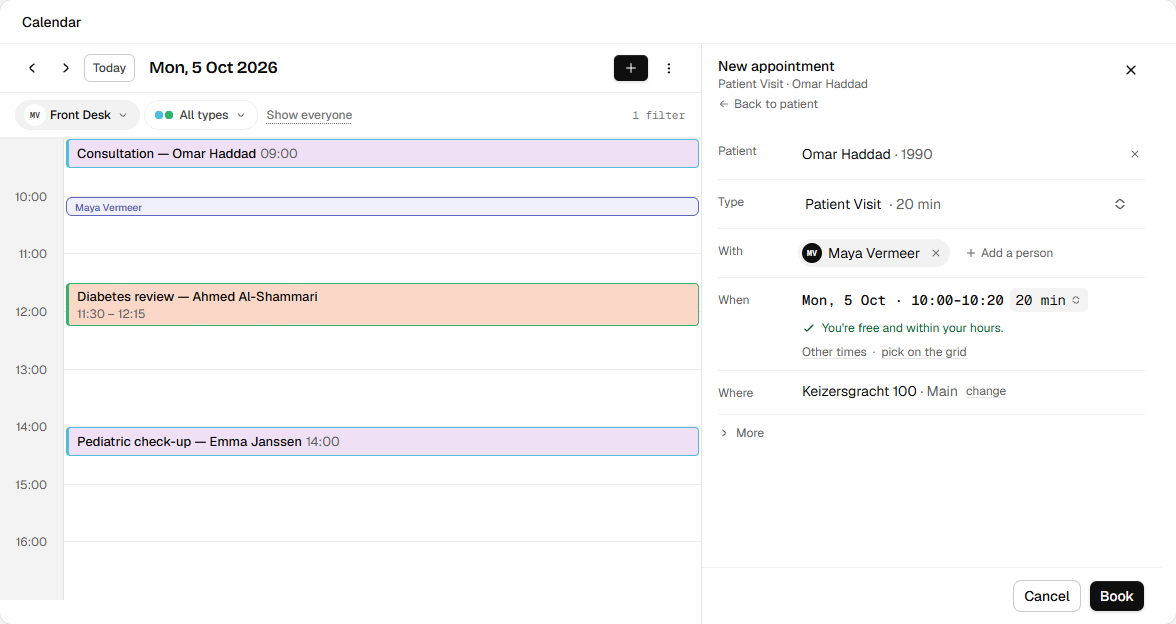
- Controleer voor wie en met wie de afspraak is.
- Controleer datum, tijd, duur en locatie vóór het boeken.
Engelse interface · fictief voorbeeld
Schermafbeelding op volledige grootte openenHet formulier meldt wanneer iemand bezet is of buiten zijn of haar werktijden valt. Kiest u toch Inplannen, dan toont een Waarschuwing bij inplannen elke botsing en kunt u Ga terug of Toch inplannen kiezen. Een voorgestelde tijd is slechts een suggestie: de boeking bestaat zodra Afspraak geboekt verschijnt en de afspraak in de kalender staat.
Zonder patiënt is de afspraak een intern blok en geeft u een Titel.
E-mail aan de patiënt
Het inplannen van een patiëntafspraak verstuurt een e-mail aan de patiënt, dus controleer het adres voordat u Inplannen kiest. Wordt er een bevestiging verstuurd, dan noemt een regel onder Patiënt het adres waar die naartoe gaat. Wordt er geen e-mail verstuurd, dan staat er geen regel.
- Bevestiging. Verstuurd wanneer de patiënt een e-mailadres heeft en e-mail niet heeft geweigerd.
- Wijziging. Verstuurd wanneer de tijd, de plaats of andere voor de patiënt zichtbare gegevens veranderen.
- Annulering. Verstuurd wanneer u een afspraak annuleert waarvan de patiënt al op de hoogte was.
- Herinnering. Een dag van tevoren verstuurd, alleen voor afspraken die meer dan acht dagen vooruit zijn ingepland.
Heeft de patiënt geen adres of heeft hij of zij e-mail geweigerd, dan wordt er geen e-mail verstuurd. In een consultnotitie toont het afspraakblok Geboekt · gemaild of Geboekt (niet gemaild). De tekst die patiënten ontvangen, inclusief de afspraaknotitie en of de behandelaar bij naam wordt genoemd, stelt u in bij de praktijkinstellingen.
Een afspraak herhalen
Open Meer in de editor en gebruik Herhalen. Kies Elke werkdag of Aangepast en stel in hoe vaak het zich herhaalt. Kies onder Einde Nooit, Op datum of Na een aantal afspraken. De eerste afspraak telt mee voor dat aantal.
Een samenvattingsregel onder het veld leest de regel in woorden terug, bijvoorbeeld elke 2 weken op dinsdag. Controleer die voordat u Inplannen kiest.
Bij maandelijkse regels kunt u de dag van de maand of de weekdag volgen. Een regel voor dag 31 slaat maanden zonder die datum over.
De herhaalregel ligt vast zodra u inplant. Daarna wordt hij alleen-lezen getoond. Om het patroon te wijzigen, annuleert u de toekomstige afspraken en plant u een nieuwe reeks in.
Een afspraak wijzigen
Klik in de kalender op de afspraak om de editor te openen. Wijzig de velden en kies Opslaan. In weergaven die het toelaten kunt u een afspraak ook naar een nieuwe tijd slepen of van grootte veranderen en daarna het resultaat controleren.
Bij een terugkerende afspraak vraagt Terugkerende gebeurtenis bewerken welke u wilt wijzigen:
- Deze gebeurtenis wijzigt één datum.
- Deze en volgende gebeurtenissen wijzigt deze datum en latere.
- Alle gebeurtenissen wijzigt elke komende afspraak. Datums in het verleden blijven zoals ze zijn.
Interne notities onder Meer zijn voor medewerkers. De patiënt ziet ze niet, en ze vervangen de klinische notitie niet.
Een afspraak annuleren
Open de afspraak en kies Afspraak annuleren. Kies bij een terugkerende reeks Deze afspraak, Deze en volgende afspraken of Alle afspraken en kies daarna Afspraken annuleren.
Geannuleerde afspraken kunnen niet worden hersteld, en de betrokkenen worden op de hoogte gebracht. Plan een nieuwe afspraak in als u de verkeerde hebt geannuleerd.
Een afspraak annuleren verwijdert geen consultnotitie of iets wat daarin is vastgelegd.
Gerelateerd
- Kalenderinstellingen: afspraaktypen, locaties en werktijden.
- Consulten en notities
- Patiëntberichten