

Patiënten
Vind de juiste patiënt, registreer een nieuwe en houd gegevens en voorkeuren juist.
Zoek voordat u iets aanmaakt. De patiëntenlijst en de identiteitsgegevens helpen u mensen met een gelijkende naam uit elkaar te houden. Het dossier van een patiënt brengt vervolgens hun dossier, consulten, documenten, taken, zorgplannen, e-mails en verzoeken samen.
Een dossier zoeken en openen
- Open Patiënten en typ in Zoek patiënten….
- Gebruik de tabbladen Alle, Mijn patiënten en Te beoordelen. Te beoordelen toont patiënten met een niet-ondertekend consult of thuismetingen die niemand als beoordeeld heeft gemarkeerd.
- Gebruik Filters (bijvoorbeeld Behandelaar, Team, Openstaande items) en Sorteren om de lijst in te perken.
- Controleer de naam en geboortedatum voordat u een rij opent. Een overeenkomende naam alleen is niet genoeg.
- Op een breed scherm kunt u een consult starten zonder het dossier te openen: wijs de rij aan en kies Consult starten aan het einde ervan. Zie Consulten en notities.
Het dossier opent op Dossier, de patiëntgegevens. De andere pagina's zijn Consulten, Documenten & bestanden, Taken, Zorgplannen, E-mails, Verzoeken en Geschiedenis.
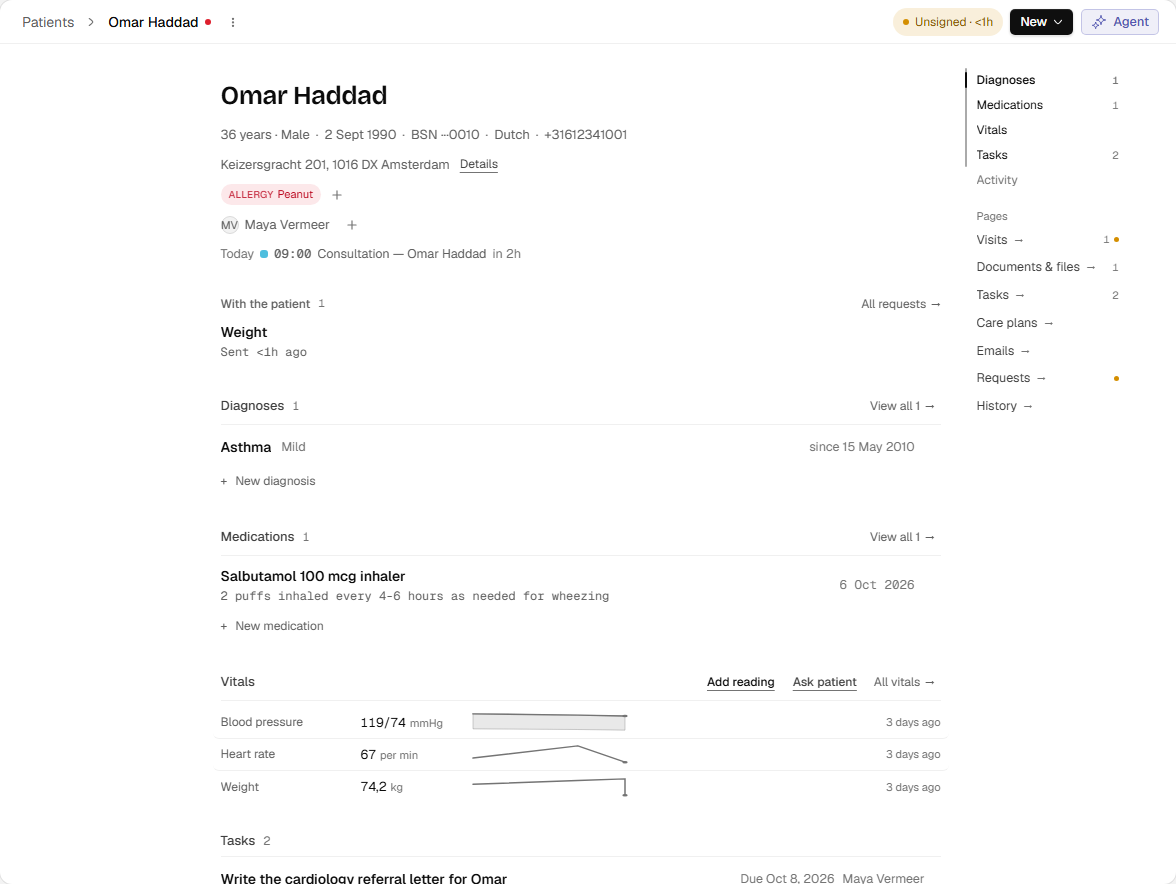
- Controleer de patiënt voordat u gegevens vastlegt.
- Open documenten, verzoeken en de geschiedenis van de patiënt.
- Bekijk het dossier voordat u nieuwe gegevens toevoegt.
Engelse interface · fictief voorbeeld
Schermafbeelding op volledige grootte openenEen lege lijst kan op filters of op uw toegang wijzen. Sommige rollen zien alleen patiënten die aan henzelf of aan hun teams zijn toegewezen. Kan een collega een dossier openen dat u niet kunt openen, vraag dan een praktijkbeheerder de toewijzing te controleren. Zie Personen en toegang.
Een nieuwe patiënt registreren
U hebt het recht nodig om patiënten aan te maken (Patiënten aanmaken).
- Zoek eerst. Kies dan Nieuwe patiënt bovenaan de pagina. Het staat ook op Start.
- Voer de voornaam, achternaam, geboortedatum en de andere aangeboden identiteitsvelden in. De identificatievelden hangen af van het land van de praktijk. Zonder Alle patiëntgegevens bewerken zijn ze alleen-lezen, en vult een collega met dat recht het nummer later in. Voor een patiënt onder de 18 vult u ook een Ouder of voogd in: Volledige naam en Relatie.
- Verschijnt Mogelijke overeenkomst in deze praktijk, kies dan Dossier openen om die te controleren. Een overeenkomst kan een dossier zijn dat u niet kunt openen.
- Kies Patiënt aanmaken. Weet u zeker dat het een andere persoon is, kies dan Toch aanmaken.
Het nieuwe dossier opent. Voeg daar daarna adres, verzekering en contactpersonen toe, of kies Volledig profiel in het dialoogvenster om eerst het hele registratieformulier in te vullen en af te sluiten met Patiënt toevoegen. De naam en geboortedatum die u al hebt getypt, worden overgenomen.
Toch aanmaken maakt een tweede dossier aan terwijl er al een overeenkomst bestaat. Dubbele dossiers splitsen de geschiedenis van een patiënt, dus gebruik het alleen voor een andere persoon.
De gegevens van een patiënt corrigeren
U hebt het recht nodig om deze patiënt te bewerken: Alle patiëntgegevens bewerken, Patiënten in je teams bewerken of Gegevens van toegewezen patiënten bewerken.
- Open in het dossier Patiëntenacties en kies Bewerken. U kunt ook Details kiezen op de pagina met patiëntgegevens.
- Wijzig een waarde. Adres, verzekering, contactpersonen, huisarts en verwijzer worden per onderdeel opgeslagen, met Opslaan of Klaar.
- Controleer het bericht dat het is opgeslagen voordat u de pagina verlaat.
Alleen met Alle patiëntgegevens bewerken kunt u nationale identificatienummers toevoegen, wijzigen of verwijderen. Met team- of toegewezen bewerkrechten ziet u de nummers als alleen-lezentekst, met een opmerking die dit recht noemt, en kunt u naam, geboortedatum, e-mailadres, telefoonnummer en taal wel wijzigen. Vraag een collega met Alle patiëntgegevens bewerken om een nummer te wijzigen.
Wijzigingen staan in Geschiedenis. Wie met een patiënt mag werken, is een andere instelling dan het bewerken van diens gegevens.
E-mail-, Agent- en analysevoorkeuren instellen
Deze opties staan bij de gegevens van de patiënt en gelden zodra ze zijn opgeslagen.
- Deze patiënt niet e-mailen stopt verzoeklinks, formulieren en afspraak-e-mails, en alles wat al in de wachtrij staat. Heeft de patiënt zelf via een link de e-mail gestopt, dan staat in het dossier Gestopt door de patiënt. Zet e-mail alleen weer aan als de patiënt erom vraagt.
- Uitsluiten van AI-ondersteuning betekent dat de Agent het dossier niet kan lezen of erop kan handelen, geüploade documenten niet worden gescand en consulten niet kunnen worden opgenomen of getranscribeerd. Patiënten onder de 18 worden automatisch uitgesloten.
- Uitsluiten van analyses haalt de patiënt uit de analyses van alle praktijken.
Houd het e-mailadres en de voorkeurstaal juist voordat u berichten of verzoeken verstuurt.