

Sjablonen
Maak herbruikbare formulieren, rapporten en e-mails in de Bibliotheek, publiceer ze en houd ze actueel.
De Bibliotheek bevat de formulieren, rapportsjablonen en e-mailsjablonen die uw praktijk hergebruikt, samen met vaardigheden en content die u van de Marktplaats hebt toegevoegd. Iedereen die sjablonen gebruikt, kan de Bibliotheek openen en gepubliceerde content gebruiken. Voor het maken en bewerken is het recht Organisatiesjablonen beheren nodig, dat eigenaren en beheerders standaard hebben.
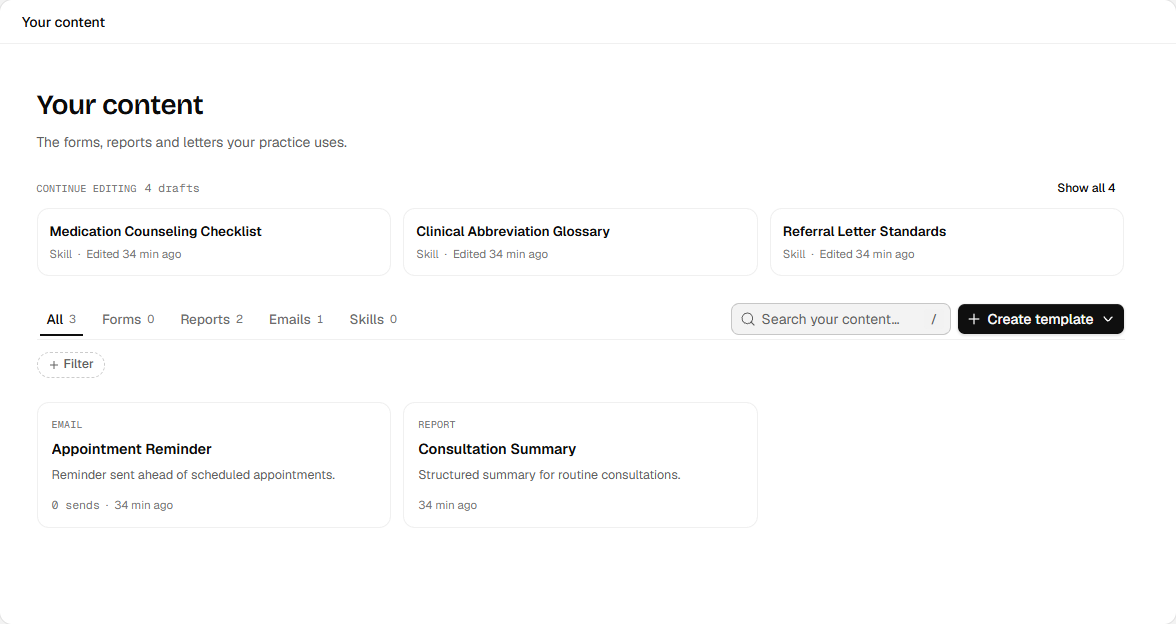
- Vind het inhoudstype dat u wilt gebruiken of beheren.
- Verder bewerken brengt u terug naar concepten die moeten worden gecontroleerd.
Engelse interface · fictief voorbeeld
Schermafbeelding op volledige grootte openenEen sjabloon is herbruikbare content. Een ingevuld formulier, een rapport dat u genereert en een verzonden e-mail zijn afzonderlijke resultaten die bij de patiënt horen.
Een sjabloon vinden en gebruiken
Open Bibliotheek → Jouw content. Bibliotheek staat onder Beheer in de zijbalk. Gebruik de tabbladen Alle, Formulieren, Rapporten, E-mails en Vaardigheden, Zoek in jouw content…, of Filteren op taal of contentstatus.
- Een formulier wordt verstuurd of ingevuld vanuit het dossier van de patiënt. Zie Patiëntformulieren.
- Een rapportsjabloon start een rapport met Gebruiken, waarbij u de patiënt kiest. Kies Rapport starten.
- Een e-mailsjabloon voegt u toe met Sjabloon gebruiken wanneer u een patiënt-e-mail schrijft.
Alleen gepubliceerde sjablonen worden aangeboden voor gebruik. Vaardigheden schrijft u in de Agentinstellingen. Zie Vaardigheden.
Een sjabloon maken
- Kies Sjabloon maken en daarna Formulier, Rapport of E-mail.
- Voer een titel en beschrijving in en schrijf de content in de editor. De Agent kan er een voor u opstellen, en u beoordeelt die voor gebruik.
- Gebruik het voorbeeld om het te lezen zoals de ontvanger het zal zien.
- Wacht tot uw wijzigingen zijn opgeslagen en kies dan Publiceren.
Uw wijzigingen worden opgeslagen terwijl u werkt. Een nieuw sjabloon is een concept en kan niet worden verstuurd totdat het is gepubliceerd.
Om gegevens in te voegen die per patiënt verschillen, typt u # en kiest u een variabele in plaats van een naam te typen. In een rapportsjabloon bepaalt Beschikbaar in of het sjabloon wordt aangeboden voor Organisatierapporten, Patiëntrapporten of beide. Patiëntvariabelen worden alleen in een patiëntrapport ingevuld.
Gebruik voor een formulier Blok toevoegen of typ / om een vraag toe te voegen. Veelgebruikte typen zijn Tekstinvoer, Lange tekstinvoer, Enkele keuze, Meerkeuze en Vitale waarden. Zet Vereist aan voor antwoorden die aanwezig moeten zijn. Voeg Hulptekst toe om een vraag aan de patiënt toe te lichten.
Sjablonen beginnen in de hoofdtaal van uw praktijk. Salisan vertaalt ze automatisch naar de andere praktijktalen en laat tekst die een persoon heeft getypt staan. Een patiënt ontvangt een taal pas wanneer elk stuk tekst een vertaling heeft. Tot die tijd ontvangt de patiënt het origineel. Controleer elke taal voordat u publiceert, want een vertaling is geen klinische beoordeling.
Een sjabloon publiceren
Kies Publiceren. Eerst opent een dialoogvenster met de kop Publiceren en de titel van het sjabloon. Het vermeldt wie het sjabloon kan gebruiken en noemt alles wat u moet herstellen, zoals ontbrekende tekst in een taal.
Publiceren maakt het sjabloon direct beschikbaar voor iedereen in uw praktijk. Het blijft binnen uw praktijk en staat niet op de Marktplaats. Een gepubliceerd formulier of gepubliceerde e-mail kan dan naar patiënten worden gestuurd, dus lees eerst het voorbeeld.
Bestaat er een eerdere versie, dan zegt het dialoogvenster of dit als update of als nieuwe versie wordt gepubliceerd, en met Wijzigen kiest u. Kies alleen een update als de betekenis en het gedrag ongewijzigd zijn. Structurele wijzigingen aan een formulier, zoals nieuwe vragen of andere opties, horen een nieuwe versie te zijn, zodat eerdere antwoorden vergelijkbaar blijven.
De Bibliotheek markeert een sjabloon met Concept is nieuwer dan de gepubliceerde versie zolang u ongepubliceerde wijzigingen hebt. Collega's blijven de gepubliceerde versie gebruiken totdat u opnieuw publiceert.
Versies, archiveren en herstellen
Gebruik Versiegeschiedenis om eerdere versies te bekijken. Herstellen vervangt uw huidige concept door die eerdere versie, zodat u die kunt beoordelen. Publiceer wanneer u het live wilt hebben.
Kies Archiveren in het menu van een kaart om een sjabloon uit de actieve content te verbergen. Bestaand werk en resultaten blijven bewaard. Toon gearchiveerde content met Filteren → Contentstatus → Gearchiveerd en kies Herstellen. Een formulier met actieve schema's kan niet worden gearchiveerd totdat u die schema's pauzeert of vervangt.