

Personen en toegang
Nodig collega's uit, geef ze rollen, organiseer teams en verwijder mensen of draag het eigendom veilig over.
Open Organisatie → Personen om te beheren wie in de praktijk werkt. Organisatie staat onder Beheer in de zijbalk. De pagina heeft drie tabbladen: Leden, Teams en Rollen.
U ziet Personen als uw rol een recht heeft voor leden, uitnodigingen, teams of aangepaste rollen. Eigenaar en Beheerder hebben die. Hoe rollen, teams en patiënttoewijzing samenwerken, wordt uitgelegd in Rollen en toegang.
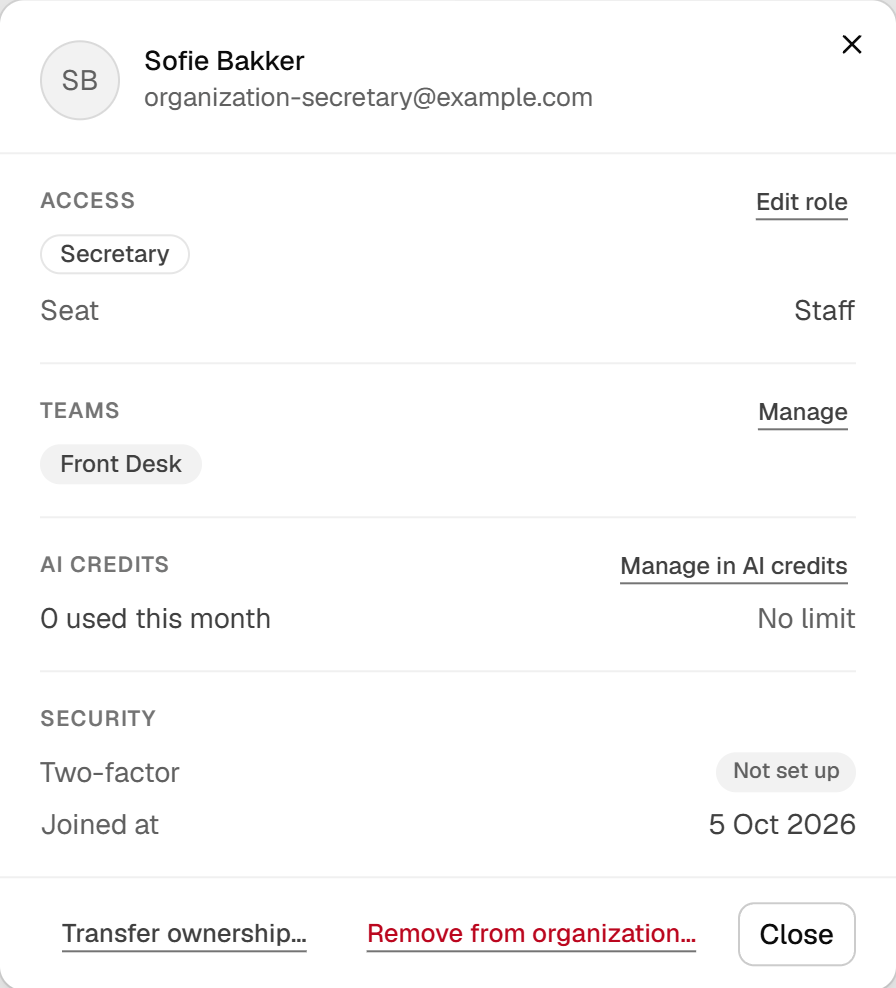
- Controleer de collega voordat u de toegang wijzigt.
- Controleer de toegewezen rol.
- Controleer naast de rol ook het teamlidmaatschap.
Engelse interface · fictief voorbeeld
Schermafbeelding op volledige grootte openenCollega's uitnodigen
Hiervoor is het recht Leden uitnodigen nodig.
- Kies bij Leden Mensen uitnodigen.
- Voer maximaal 10 e-mailadressen in.
- Kies onder Rollen Lid, Secretaresse, Beheerder of een aangepaste rol. U kunt alleen rechten geven die u zelf hebt, en de rol Eigenaar kan niet via een uitnodiging worden gegeven.
- Kies eventueel een Team en verstuur dan. De knop toont het aantal, bijvoorbeeld 2 uitnodigingen versturen.
Uitnodigingen verlopen na 7 dagen. Ze staan onder Openstaande uitnodigingen, waar u Uitnodiging opnieuw versturen of Uitnodiging intrekken kunt kiezen. Een verlopen uitnodiging toont Verlopen en Opnieuw uitnodigen. Intrekken zorgt dat die link niet meer werkt. Het verwijdert niemand die zich al heeft aangesloten.
Elk lid neemt een plaats in. Rollen die klinische dossiers kunnen schrijven, nemen een behandelaarsplaats in, andere rollen een medewerkersplaats. Mislukt een betaling voor nieuwe plaatsen, dan blijven nieuwe uitnodigingen in de wacht totdat die is voldaan. Zie Facturering.
Rollen kiezen
| Rol | Wat die toestaat |
|---|---|
| Eigenaar | Alles wat een Beheerder kan, plus het wijzigen van Instellingen (behalve praktijklocaties), facturering, aanmeldbeleid, eigendom overdragen, uitdiensttreding en het verwijderen van aangepaste rollen. |
| Beheerder | Leden, uitnodigingen, teams en aangepaste rollen (aanmaken en bewerken). Alle patiënten en klinische dossiers, alle agenda's en kalenderinstellingen, alle patiëntcommunicatie, sjablonen, documenten, taken, Inzichten, AI-credits en het auditlog. |
| Lid | Toegewezen patiënten en hun klinische dossiers, teamagenda's, patiënt-e-mails versturen, gedeelde documenten, sjablonen gebruiken, taken aanmaken, Inzichten bekijken en de Agent. |
| Secretaresse | Alle patiënten aanmaken, lezen en bewerken, behandelaars toewijzen, alle agenda's en patiëntcommunicatie, taken verdelen. Geen klinische dossiers. |
Om iemands rollen te wijzigen, opent u het lid, kiest u Rol bewerken onder Toegang, kiest u een of meer rollen en kiest u Rollen bijwerken. De gecombineerde rechten gelden direct. Verplaatst de wijziging iemand tussen plaatstypen, dan toont Salisan eerst de nieuwe prijs aan de eigenaar.
Aangepaste rollen vragen om het Enterprise-abonnement. Kies op het tabblad Rollen Nieuwe rol en begin dan met een voorinstelling of met Geen rechten. Rechten met het label Gevoelig verdienen een tweede blik. Ingebouwde rollen kunnen niet worden bewerkt. Een aangepaste rol verwijderen neemt de rechten ervan direct weg van iedereen die hem heeft.
Teams organiseren
Hiervoor is het recht Teams aanmaken nodig.
Kies bij Teams Team aanmaken en geef het een naam. Open een team en kies Mensen toevoegen om bestaande leden toe te voegen of per e-mail uit te nodigen. Bestaande leden treden direct toe en er wordt geen e-mail verstuurd. Starter staat één team toe. Premium en Enterprise staan een onbeperkt aantal toe.
Een team kan taken poolen, een eigen documentbibliotheek hebben, het thuisteam van een patiënt zijn en agenda's delen met leden die rechten op teamniveau hebben. Open een team en kies Uit team verwijderen om iemand eruit te halen. Die persoon behoudt zijn of haar plaats in de praktijk.
Kiest u Verwijderen bij een team en bevestigt u met Team verwijderen, dan wordt de documentbibliotheek van het team definitief verwijderd. De leden verliezen de taak- en documentreikwijdte van het team, de patiënten verliezen hun thuisteam en de openstaande taken keren terug naar de pool van iedereen.
Patiënten overdragen en een lid verwijderen
Hiervoor is het recht Leden verwijderen nodig. De eigenaar kan pas worden verwijderd als het eigendom is overgedragen.
- Open het lid en kies Uit de organisatie verwijderen….
- Is het lid aan patiënten toegewezen, kies dan een collega onder Patiënten overdragen aan, of Patiënten zonder behandelaar laten, en kies daarna Patiënten overdragen.
- Open het lid opnieuw en kies Uit de organisatie verwijderen….
- Typ
VERWIJDERENen kies Lid verwijderen.
Patiënten overdragen en het lid verwijderen zijn afzonderlijke stappen. Na verwijdering eindigen de sessies van de persoon, vervalt de toegang direct en komt de plaats vrij. De naam blijft in het audittraject staan. Om iemand terug te halen, nodigt u hem of haar opnieuw uit.
Verwijderen kan vanuit dit scherm niet ongedaan worden gemaakt. Draag eerst patiënten over zodat niemand zonder behandelaar achterblijft.
Eigendom overdragen
Alleen de eigenaar kan dit doen. Open een ander lid en kies Eigendom overdragen…. Typ OVERDRAGEN en kies Eigendom overdragen.
Het lid wordt de enige eigenaar. U wordt beheerder en beheert de facturering en het verwijderen van de organisatie niet meer. Alleen de nieuwe eigenaar kan het eigendom teruggeven.
Praktijkinstellingen
Stel de identiteit, locaties, standaarden voor patiënt-e-mails en klinische standaarden van uw praktijk in en controleer de e-mails die uw praktijk verstuurt.
Kalenderinstellingen
Stel uw kalenderweergave en beschikbaarheid in, en de boekingsregels, afspraaktypen en optionele planningsfuncties van de praktijk.