

Patiëntformulieren en verzoeken
Stuur formulieren en metingen naar een patiënt, vul ze in bij de praktijk en beoordeel de antwoorden.
Een verzoek vraagt een patiënt om formulieren in te vullen of vitale waarden in te voeren. De patiënt antwoordt via een link in een e-mail en de antwoorden komen in zijn of haar dossier. U kunt een formulier ook zelf invullen tijdens een consult.
Voor het versturen is het recht E-mails, formulieren en verzoeken versturen nodig, dat elke standaardrol heeft. Voor het invullen van een formulier namens een patiënt is klinische toegang tot die patiënt nodig, dus een medewerker van de frontoffice kan een formulier versturen dat hij of zij niet kan invullen.
Een verzoek naar de patiënt sturen
- Open de patiënt en kies Formulier versturen in het onderdeel Formulieren, of Naar patiënt sturen in Verzoeken.
- Selecteer de formulieren en metingen waarom u vraagt. Ze worden gevraagd in de volgorde van de lijst, en met de pijlen wijzigt u de volgorde.
- Laat Herhalen op Eenmalig staan.
- Controleer E-mailadres van de ontvanger en Verloopt. De link verloopt na 7 dagen, tenzij u dat wijzigt.
- Kies Link versturen.
Verzoek verstuurd verschijnt met de link, en u kunt Link kopiëren gebruiken. De e-mail staat in de wachtrij, wat niet betekent dat hij is afgeleverd. Zie hoe de aflevering wordt gevolgd.
Link versturen e-mailt de patiënt direct, en iedereen met de link kan antwoorden totdat die verloopt of u hem annuleert. Controleer eerst het adres van de ontvanger.
De patiënt logt niet in. Hij of zij opent de link, vult elke stap in en kiest Stap indienen. Elke ingediende stap wordt afzonderlijk opgeslagen, dus een half afgerond verzoek bevat nog steeds de antwoorden die al zijn verstuurd.
Heeft de patiënt zich afgemeld voor e-mail, dan staat dat in het dialoogvenster en blijft Link versturen niet beschikbaar. Zonder e-mailadres voegt u er eerst een toe. Een formulier met het label Niet beschikbaar kan niet worden geselecteerd totdat het in de Bibliotheek is hersteld.
Volgens een schema vragen
Om hetzelfde formulier of dezelfde meting herhaaldelijk te verzamelen, zet u Herhalen op Dagelijks, Wekelijks of Elke 2 weken. Kies bij wekelijks de dag. Stel Vanaf in en, als de opvolging moet eindigen, Tot. Kies Schema starten (de knop heet Dagelijkse verzoeken starten of Wekelijkse verzoeken starten bij die opties).
Geplande verzoeken zijn geen aparte links. Ze bereiken de patiënt in de dagelijkse e-mail, op de verzendtijd die u instelt bij de praktijkinstellingen. Elk geselecteerd item wordt een eigen schema onder Thuismeting, en een nieuw schema betekent niet dat de patiënt heeft geantwoord.
Om te stoppen met vragen, opent u het schema onder Thuismeting en kiest u Pauzeren of Stoppen. Stoppen annuleert toekomstige verzoeken en behoudt bestaande antwoorden. Een eenmalig verzoek annuleren heeft geen invloed op een schema.
Een formulier invullen bij de praktijk
- Kies Nieuw → Formulier, of Formulier invullen in het onderdeel Formulieren.
- Selecteer een of meer gepubliceerde formulieren en kies Toevoegen. Er wordt niets naar de patiënt gestuurd.
- Voer de antwoorden in en kies Antwoord opslaan.
- Ga door totdat elk formulier Opgeslagen toont.
Antwoorden worden niet automatisch opgeslagen. Wordt het formulier bijgewerkt terwijl u het invult, dan blijven uw antwoorden bewaard: controleer ze aan de hand van de nieuwe versie en sla opnieuw op.
Om een verzoek af te ronden dat de patiënt is gestart, opent u het vanuit Verzoeken of de patiëntgegevens en gebruikt u Concept opslaan en Stap indienen. Ingediende stap bewerken en Bewerking opslaan wijzigen antwoorden die door medewerkers zijn ingevoerd. Is een stap al beantwoord, dan worden uw antwoorden niet opgeslagen.
Een verzoek opvolgen
Verzoeken toont wat Wacht op de patiënt en wat Teruggekomen of gesloten is. Open het menu van een rij voor deze acties:
- Herinneren stuurt de patiënt zijn of haar link opnieuw per e-mail.
- Verzoek annuleren laat de link niet meer werken. Antwoorden die al zijn ingediend, blijven bewaard.
Achterstallig gepland werk verschijnt op dezelfde pagina. Antwoorden op geplande verzoeken leest u in Formulieren en Vitale waarden.
Antwoorden lezen en beoordelen
Teruggestuurde formulieren verschijnen in Formulieren in het dossier, en metingen in Vitale waarden. Open een antwoord om de vragen, de antwoorden en de herkomst te zien: de patiënt via de link, thuismonitoring, of ingevoerd bij de praktijk.
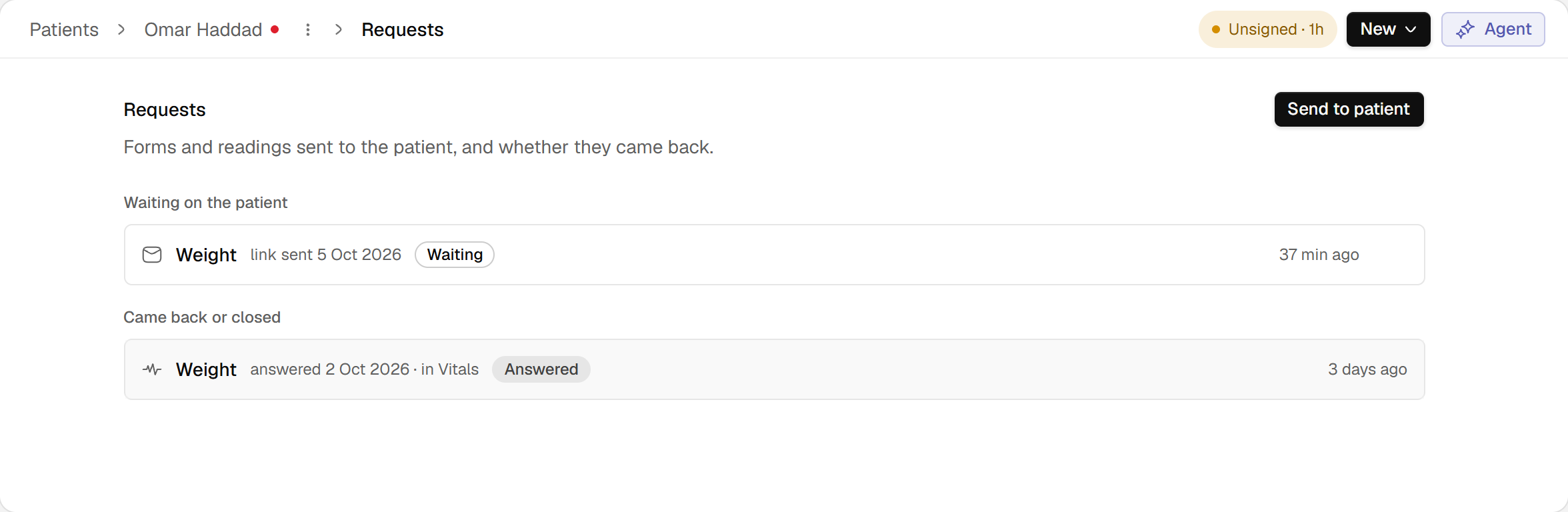
- Wachtend betekent dat het verzoek nog niet is beantwoord.
- Open een beantwoord verzoek om het resultaat te bekijken; deze meting opent bij Vitale waarden.
Engelse interface · fictief voorbeeld
Schermafbeelding op volledige grootte openenKies bij een antwoord van de patiënt Markeren als beoordeeld zodra u het hebt gelezen. Salisan toont dan wie het wanneer heeft beoordeeld. Ongedaan maken haalt die markering weg en behoudt de antwoorden.